So löschst du Songs aus deiner Apple-Music-Mediathek in großen Mengen
Auf dem iPhone löscht die Musik-App nur einen Song oder ein Album auf einmal, es gibt keine eingebaute Mehrfachauswahl zum Löschen einzelner Songs. Am Mac kannst du viele Songs auf einmal in einer Playlist oder der Titel-Ansicht auswählen (Cmd-Klick oder Umschalt-Klick), mit rechts klicken und Aus Mediathek löschen wählen, um sie alle mit einer Bestätigung zu entfernen. Wenn du nur ein iPhone hast und einen echten Bulk-Workflow willst, nutz SongSweep: Filter deine Mediathek nach Monat, Smart Filter oder Playlist, tippe auf Auswählen, hak so viele Songs an wie du willst, und tippe auf Aussortieren. Das verschiebt sie alle in einer Aktion in eine Playlist "SongSweep - Sorted Out". Öffne diese Playlist in der Musik-App und lösch die Songs von dort aus deiner Mediathek, oder lösch sie am Mac mit der Mehrfachauswahl-Methode. So oder so, die endgültige Löschbestätigung passiert in Apples eigener Musik-App, auf iPhone oder Mac.
Songs auf einem iPhone einzeln zu löschen wird schnell mühsam, sobald du Hunderte entfernen willst. Die ehrliche Antwort ist: Apples Musik-App wurde nicht für Massenlöschung auf dem iPhone gebaut, aber sie wurde dafür am Mac gebaut, und es gibt einen schnellen Mittelweg, wenn du nur dein Telefon hast.
Hier siehst du genau, was auf jedem Gerät möglich ist, den schnellsten Weg am Mac, und wie du auf dem iPhone mit SongSweep Sammelauswahlen triffst, bevor du für die Löschbestätigung einmal zur Musik-App gehst.
Kannst du Apple-Music-Songs auf dem iPhone in großen Mengen löschen?
Direkt nicht, nein. Die Musik-App auf dem iPhone lässt dich einen Song oder ein Album gedrückt halten und auf Aus Mediathek löschen tippen, aber das funktioniert nur ein Element nach dem anderen. Es gibt keine Option "mehrere Songs auswählen und löschen", die in die iPhone-Musik-App selbst eingebaut wäre.
Das ist eine echte Einschränkung, kein Mythos. Wenn deine Mediathek 500 Songs enthält, die du nie hörst, bedeutet sie einzeln in der Musik-App auf dem iPhone zu löschen 500 einzelne Taps und Bestätigungen.
Es gibt zwei praktische Wege drumherum: zu einem Mac wechseln, falls du einen hast, oder eine App wie SongSweep nutzen, um die Songs zuerst auf dem iPhone per Sammelauswahl zu markieren und sie danach bei einem Besuch der Musik-App auf einmal zu löschen. Beides wird unten erklärt.
Wie löschst du Apple-Music-Songs am Mac in großen Mengen?
Das ist der eine Ort, an dem Apple eine echte Mehrfachauswahl zum Löschen gebaut hat. Öffne die Musik-App auf deinem Mac, geh zu deiner Mediathek oder einer Playlist, und wähl jeden Song aus, der weg soll, bevor du irgendetwas löschst.
Das funktioniert in jeder Listenansicht, nicht nur in Playlists, du kannst also die Titel-Ansicht nach Wiedergaben sortieren und alles mit null Wiedergaben in einem Durchgang auswählen, wenn du weißt, wonach du suchst.
- Öffne die Musik-App und klick auf Titel in der Seitenleiste, oder öffne eine bestimmte Playlist
- Klick auf den ersten Song, halt dann Cmd gedrückt und klick jeden weiteren Song an, oder halt Umschalt gedrückt und klick den letzten Song eines Bereichs, um alles dazwischen auszuwählen
- Klick mit rechts auf einen ausgewählten Song und wähl Aus Mediathek löschen
- Bestätige den Dialog, alle ausgewählten Songs werden auf einmal aus deiner Mediathek entfernt, und ihre heruntergeladenen Dateien werden mit ihnen entfernt
Wie löschst du Apple-Music-Songs auf dem iPhone mit SongSweep in großen Mengen?
SongSweep gibt dem iPhone denselben Sammel-Workflow, den der Mac hat, nur rund um Prüfung statt eine reine Songliste gebaut. Wähl einen Smart Filter wie Nie gehört oder Vergessen, oder einen bestimmten Monat, und entscheide dann, wie sorgfältig du dir jeden Song ansehen willst.
Wenn du dir lieber jeden Song vor der Entscheidung ansiehst, erledigt der Wisch-Ablauf denselben Job Song für Song mit Vorschau: nach links wischen zum Aussortieren, nach rechts zum Behalten, nach oben zum Merken für später. Das ist langsamer als Sammelauswahl, aber du sortierst nie versehentlich einen Song aus.
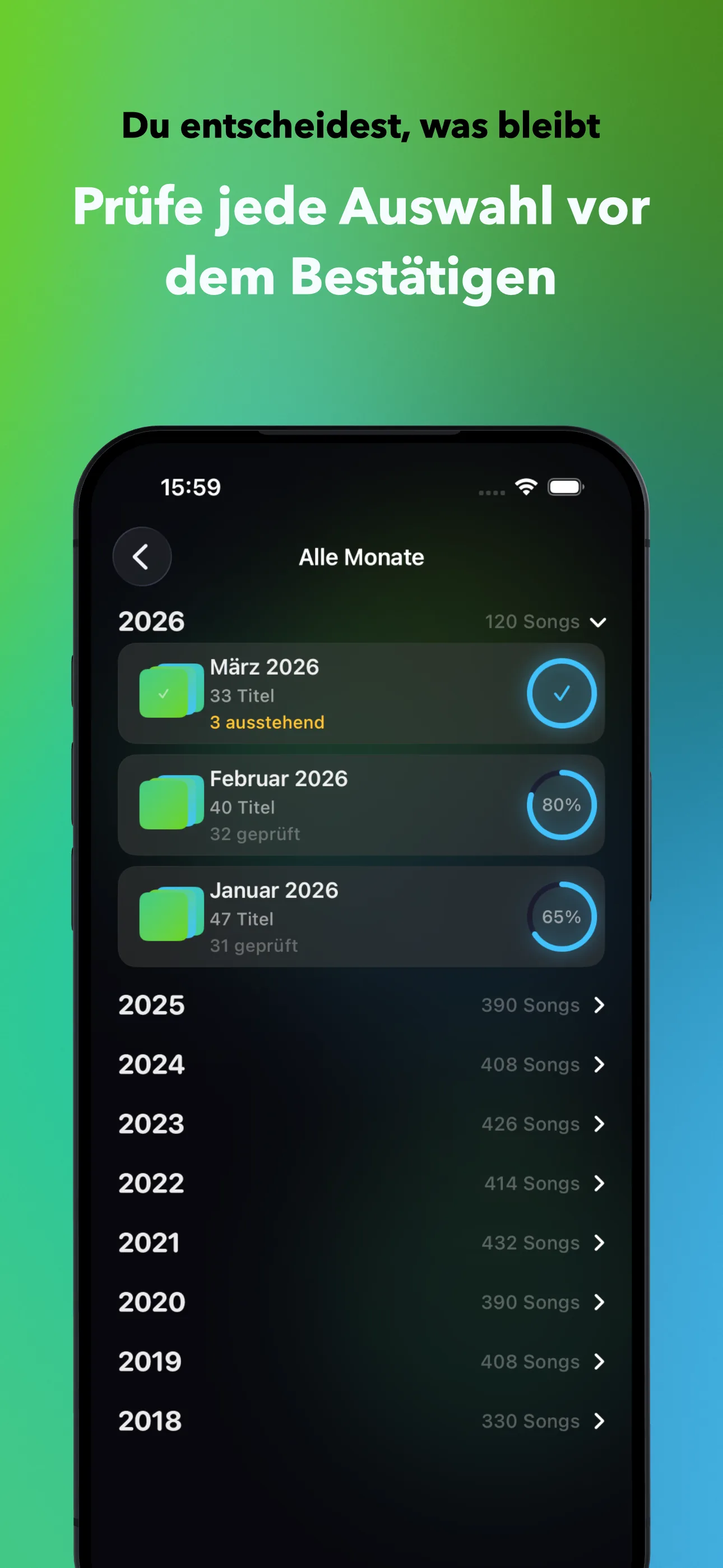
- Öffne einen Filter, eine Playlist oder einen Monat in SongSweep
- Tippe oben in der Liste auf Auswählen
- Hak jeden Song an, der weg soll, ein Bestätigungsblatt listet sie auf, bevor irgendetwas passiert
- Tippe auf Aussortieren, um sie alle in einer Aktion nach "SongSweep - Sorted Out" zu verschieben
- Öffne diese Playlist in der Musik-App und lösch die Songs aus deiner Mediathek, oder wiederhole die obigen Mac-Schritte, wenn du in Reichweite eines Macs bist
Wie entscheidest du, was du löschst?
Die Songs, die sich zum Ausräumen lohnen, sind meist die, die dir am wenigsten fehlen werden. Fang mit Nie gehört an, Songs, die seit mindestens 30 Tagen mit null Wiedergaben in deiner Mediathek liegen, und Vergessen, Songs, die du seit 12 Monaten oder länger nicht gehört hast, oder die nie gehört wurden und vor über einem Jahr hinzugefügt wurden.
Duplikate sind eine weitere einfache Kategorie. Wenn derselbe Song zweimal in deiner Mediathek gelandet ist, einmal von einem Album und einmal von einer Single oder einer Remastered-Edition, bewahrt dich Duplikate finden und zusammenführen vor dem Massenlöschen davor, versehentlich die Version zu entfernen, die du eigentlich wolltest.
Bei einer Mediathek, die größtenteils aus Versehen gewachsen ist, ist Monat für Monat oft schneller als Filtern: Wähl die Monate, in denen du weißt, dass du eine Playlist hinzugefügt hast, die du kaum gehört hast, und räum diesen ganzen Monat auf einmal aus.
Ist es sicher, viele Songs auf einmal zu löschen?
Merk dir alles, bei dem du unsicher bist, statt es auszusortieren. Gemerkte Songs werden für später beiseitegelegt, getrennt von deiner aussortierten Liste, sodass das Massenlöschen deiner Sorted-Out-Playlist sie nie berührt.
SongSweep unterstützt Rückgängig für den letzten Wisch, aber sobald Songs tatsächlich in der Musik-App gelöscht sind, ist das Apples eigene Löschbestätigung, etwas, das SongSweep nicht rückgängig machen kann. Einen Song aus deiner Mediathek zu löschen entfernt auch jede heruntergeladene Kopie davon.
Das Sicherheitsnetz: Songs bleiben im Apple-Music-Katalog, auch nachdem du sie aus deiner Mediathek gelöscht hast. Wenn du es dir nächstes Jahr anders überlegst, kannst du nach dem Song suchen und ihn wieder hinzufügen, du entfernst ihn nur aus deiner persönlichen Mediathek, nicht aus Apple Musics Katalog.
Welche Methode solltest du nutzen?
Es gibt keine einzelne beste Methode, es hängt davon ab, welches Gerät du gerade in der Hand hast und wie sorgfältig du dir jeden Song vorher ansehen willst. Hier der Vergleich der vier Wege.
Wenn du in Reichweite eines Macs bist, ist die Mehrfachauswahl in der Musik-App der schnellste Weg, einen großen Stapel zu leeren. Wenn du nur dein Telefon hast, bringt dich SongSweeps Sammelauswahl fast genauso schnell dorthin, während sie dir trotzdem zeigt, was du gleich aussortieren wirst, bevor es passiert. So oder so, das Löschen passiert erst, wenn du es in der Musik-App bestätigst, siehe warum Apps Songs nicht direkt löschen können für die vollständige Erklärung dieser Grenze, oder geh zu SongSweep, um den Sammel-Ablauf selbst auszuprobieren.
| Methode | Gerät | Bulk? | Vorschau vor dem Löschen? |
|---|---|---|---|
| Musik-App, einzelner Song | iPhone oder Mac | Nein, einer nach dem anderen | Ja, du siehst den Song vor der Bestätigung |
| Musik-App, Mehrfachauswahl | Nur Mac | Ja, unbegrenzt | Ja, du wählst aus einer sichtbaren Liste |
| SongSweep, Sammelauswahl | iPhone | Ja, pro Filter oder Playlist | Ja, ein Bestätigungsblatt listet Songs vor dem Aussortieren |
| SongSweep, Wisch-Ablauf | iPhone | Ein Song nach dem anderen, mit Audio-Vorschau | Ja, volle Song-Vorschau vor jeder Entscheidung |
Häufig gestellte Fragen
Wie lösche ich mehrere Apple-Music-Songs gleichzeitig auf dem iPhone?
Die Musik-App selbst unterstützt keine Mehrfachauswahl zum Löschen auf dem iPhone. Nutz SongSweep, um Songs nach Filter, Playlist oder Monat per Sammelauswahl zu markieren, tippe auf Aussortieren, und lösch sie dann aus der Playlist "SongSweep - Sorted Out" in der Musik-App.
Kann ich alle Songs in Apple Music auswählen und löschen?
Am Mac ja: Öffne Titel, wähl alles mit Cmd-A, klick mit rechts und wähl Aus Mediathek löschen. Auf dem iPhone gibt es keine Alle-auswählen-Löschoption in der Musik-App selbst.
Löscht das Löschen eines Songs aus meiner Mediathek auch den Download?
Ja. Einen Song aus deiner Mediathek zu löschen entfernt jede heruntergeladene Kopie mit ihm. Wenn du nur Speicher freigeben und den Song in deiner Mediathek behalten willst, entfern stattdessen den Download, statt den Song zu löschen.
Kommen gelöschte Songs zurück, wenn ich später danach suche?
Songs bleiben im Apple-Music-Katalog, auch nachdem du sie aus deiner persönlichen Mediathek gelöscht hast. Du kannst jederzeit nach einem Song suchen und ihn wieder hinzufügen, ihn zu löschen entfernt ihn nicht aus Apple Music selbst.
Was ist der schnellste Weg, Songs auszuräumen, die ich nie höre?
Nutz SongSweeps Smart Filter Nie gehört oder Vergessen, tippe auf Auswählen, hak die Songs an, und tippe auf Aussortieren, um sie in eine Playlist zu sammeln, dann lösch die Inhalte dieser Playlist bei einem Besuch der Musik-App.
