Cómo eliminar canciones de tu biblioteca de Apple Music en lote
En iPhone, la app Música solo elimina una canción o un álbum a la vez, no hay eliminación multiselección integrada para canciones individuales. En Mac, puedes seleccionar muchas canciones a la vez en una playlist o en la vista Canciones (Cmd-clic o Mayús-clic), hacer clic derecho, y elegir Eliminar de la biblioteca para quitarlas todas con una sola confirmación. Si solo tienes un iPhone y quieres un flujo de eliminación en lote real, usa SongSweep: filtra tu biblioteca por mes, Smart Filter o playlist, toca Seleccionar, marca tantas canciones como quieras, y toca Descartar. Eso las mueve todas en una acción a una playlist 'SongSweep - Sorted Out'. Abre esa playlist en la app Música y elimina las canciones de tu biblioteca ahí, o elimínalas en Mac con el método de multiselección. En cualquier caso, la confirmación final de eliminación ocurre en la propia app Música de Apple, en iPhone o Mac.
Eliminar una canción cada vez en un iPhone se vuelve pesado rápido cuando tienes cientos que quitar. La respuesta honesta es que la app Música de Apple no se diseñó para la eliminación en lote en iPhone, pero sí se diseñó para eso en Mac, y hay un camino intermedio rápido si solo tienes tu teléfono.
Aquí ves exactamente qué es posible en cada dispositivo, la ruta más rápida en Mac, y cómo seleccionar en lote en iPhone con SongSweep antes de hacer un solo viaje a la app Música para confirmar la eliminación.
¿Puedes eliminar canciones de Apple Music en lote en iPhone?
No directamente, no. La app Música en iPhone te deja mantener pulsada una canción o un álbum y tocar Eliminar de la biblioteca, pero solo funciona un elemento a la vez. No hay una opción 'seleccionar varias canciones y eliminar' integrada en la propia app Música del iPhone.
Esa es una limitación real, no un mito. Si tu biblioteca tiene 500 canciones que nunca escuchas, eliminarlas una a una en la app Música de iPhone significa 500 toques y confirmaciones individuales.
Hay dos formas prácticas de evitarlo: cambiar a un Mac si tienes uno, o usar una app como SongSweep para seleccionar en lote las canciones en iPhone primero y eliminarlas en una sola visita a la app Música después. Ambas se explican abajo.
¿Cómo eliminas canciones de Apple Music en lote en Mac?
Este es el único sitio donde Apple construyó una eliminación multiselección de verdad. Abre la app Música en tu Mac, ve a tu biblioteca o a una playlist, y selecciona cada canción que quieras fuera antes de eliminar nada.
Esto funciona en cualquier vista en lista, no solo en playlists, así que puedes ordenar la vista Canciones por Reproducciones y seleccionar todo lo que tenga cero reproducciones en una sola pasada si sabes lo que buscas.
- Abre la app Música y haz clic en Canciones en la barra lateral, o abre una playlist concreta
- Haz clic en la primera canción, luego mantén Cmd y haz clic en cada canción adicional, o mantén Mayús y haz clic en la última canción de un rango para seleccionar todo lo que hay en medio
- Haz clic derecho en cualquier canción seleccionada y elige Eliminar de la biblioteca
- Confirma el diálogo, todas las canciones seleccionadas se eliminan de tu biblioteca a la vez, y sus archivos descargados se eliminan con ellas
¿Cómo eliminas canciones de Apple Music en lote en iPhone con SongSweep?
SongSweep le da a iPhone el mismo flujo en lote que tiene Mac, solo que construido alrededor de la revisión en vez de una lista plana de canciones. Elige un Smart Filter como Nunca reproducida u Olvidada, o un mes concreto, luego decide con cuánto cuidado quieres mirar cada canción.
Si prefieres mirar cada canción antes de decidir, el flujo de deslizamiento hace el mismo trabajo una canción a la vez con preescucha: desliza a la izquierda para descartar, a la derecha para quedarte, hacia arriba para guardar para después. Es más lento que la selección en lote pero nunca descartas una canción por accidente.
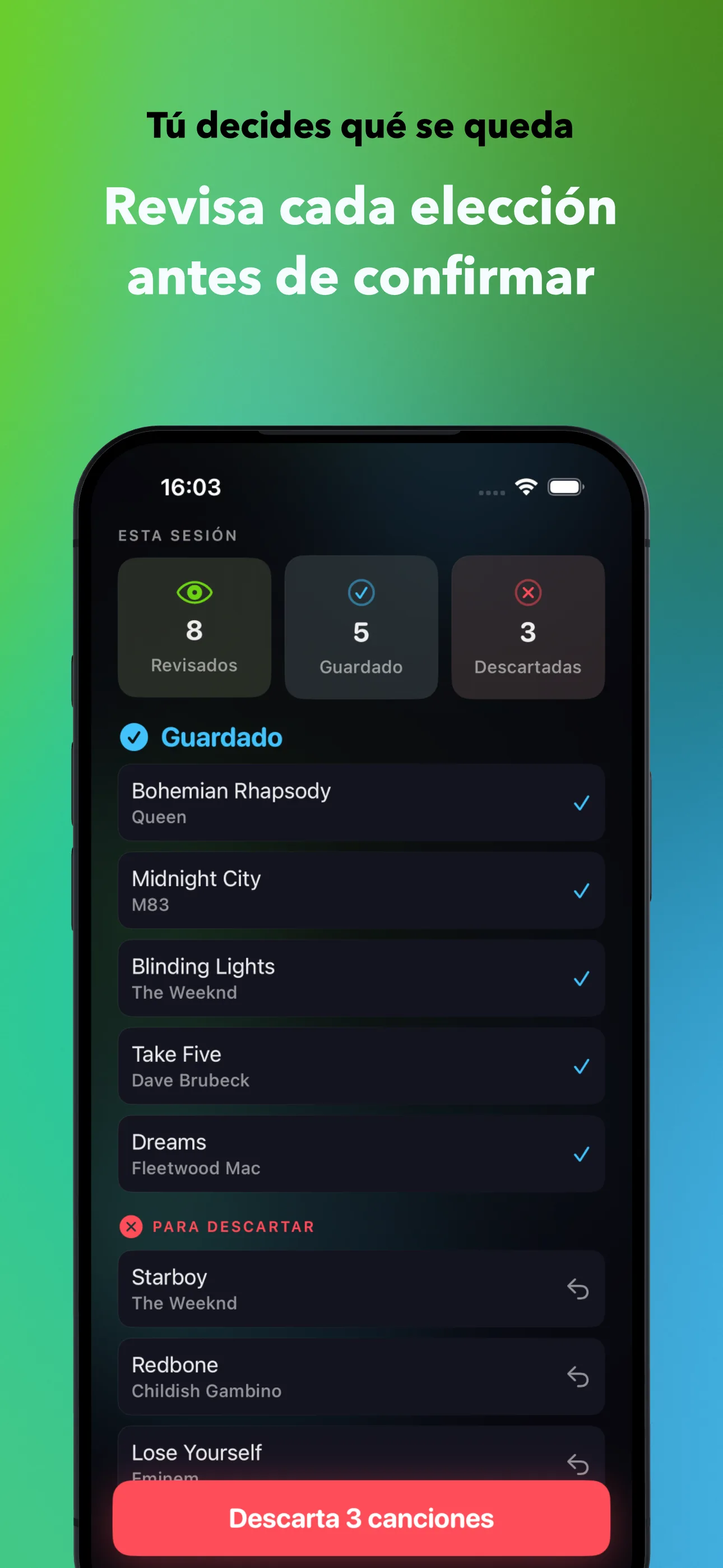
- Abre un filtro, playlist o mes en SongSweep
- Toca Seleccionar arriba de la lista
- Marca cada canción que quieras fuera, una hoja de confirmación las lista antes de que pase nada
- Toca Descartar para moverlas todas en una acción a 'SongSweep - Sorted Out'
- Abre esa playlist en la app Música y elimina las canciones de tu biblioteca, o repite los pasos de Mac de arriba si tienes uno cerca
¿Cómo decides qué eliminar?
Las canciones que vale la pena quitar suelen ser las que menos vas a echar de menos. Empieza con Nunca reproducida, canciones en tu biblioteca con cero reproducciones desde hace al menos 30 días, y Olvidada, canciones que no has escuchado en 12 meses o más, o nunca reproducidas y añadidas hace más de un año.
Los duplicados son otra categoría fácil. Si la misma canción terminó dos veces en tu biblioteca, una vez desde un álbum y otra desde un single o una edición Remastered, encontrar y fusionar duplicados antes de eliminar en lote te evita quitar por accidente la versión que de verdad querías.
Para una biblioteca que creció sobre todo por accidente, avanzar mes a mes suele ser más rápido que filtrar: elige los meses en los que sabes que añadiste una playlist que apenas escuchaste, y vacía ese mes entero de golpe.
¿Es seguro eliminar un lote grande de canciones a la vez?
Guarda todo lo que no tengas claro en vez de descartarlo. Las canciones guardadas se apartan para después, separadas de tu lista de descartadas, así que eliminar en lote tu playlist Sorted Out nunca las toca.
SongSweep admite Deshacer para el último deslizamiento, pero en cuanto las canciones se eliminan de verdad en la app Música, es la confirmación de eliminación propia de Apple, algo que SongSweep no puede revertir. Eliminar una canción de tu biblioteca también quita cualquier copia descargada de ella.
La red de seguridad: las canciones se quedan en el catálogo de Apple Music incluso después de eliminarlas de tu biblioteca. Si cambias de opinión el año que viene, puedes buscar la canción y volver a añadirla, solo la estás quitando de tu biblioteca personal, no del catálogo de Apple Music.
¿Qué método deberías usar?
No hay un único método mejor, depende de qué dispositivo tengas a mano y de con cuánto cuidado quieras revisar cada canción antes. Aquí ves cómo se comparan las cuatro rutas.
Si tienes un Mac cerca, la multiselección en la app Música es la forma más rápida de vaciar un lote grande. Si solo tienes tu teléfono, la selección en lote de SongSweep te da casi esa misma rapidez mientras aún te muestra qué vas a descartar antes de que pase. En cualquier caso, la eliminación solo ocurre cuando la confirmas dentro de la app Música, ve por qué las apps no pueden eliminar canciones directamente para la explicación completa de ese límite, o ve a SongSweep para probar tú mismo el flujo en lote.
| Método | Dispositivo | ¿En lote? | ¿Preescucha antes de eliminar? |
|---|---|---|---|
| App Música, una canción | iPhone o Mac | No, una a la vez | Sí, ves la canción antes de confirmar |
| App Música, multiselección | Solo Mac | Sí, ilimitado | Sí, seleccionas desde una lista visible |
| SongSweep, selección en lote | iPhone | Sí, por filtro o playlist | Sí, una hoja de confirmación lista las canciones antes de Descartar |
| SongSweep, flujo de deslizamiento | iPhone | Una canción a la vez, con audio de preescucha | Sí, preescucha completa antes de cada decisión |
Preguntas frecuentes
¿Cómo elimino varias canciones de Apple Music a la vez en iPhone?
La app Música en sí no admite eliminación multiselección en iPhone. Usa SongSweep para seleccionar canciones en lote por filtro, playlist o mes, toca Descartar, y luego elimínalas de la playlist 'SongSweep - Sorted Out' en la app Música.
¿Puedo seleccionar todas las canciones en Apple Music y eliminarlas?
En Mac, sí: abre Canciones, selecciona todo con Cmd-A, haz clic derecho y elige Eliminar de la biblioteca. En iPhone no hay opción de eliminación de seleccionar todo en la app Música en sí.
¿Eliminar una canción de mi biblioteca también elimina la descarga?
Sí. Eliminar una canción de tu biblioteca quita cualquier copia descargada junto con ella. Si solo quieres liberar almacenamiento y mantener la canción en tu biblioteca, quita la descarga en vez de eliminar la canción.
¿Volverán las canciones eliminadas si las busco más tarde?
Las canciones se quedan en el catálogo de Apple Music incluso después de eliminarlas de tu biblioteca personal. Puedes buscar una canción y volver a añadirla cuando quieras, eliminarla no la quita de Apple Music en sí.
¿Cuál es la forma más rápida de vaciar canciones que nunca escucho?
Usa el Smart Filter Nunca reproducida u Olvidada de SongSweep, toca Seleccionar, marca las canciones, y toca Descartar para agruparlas en una playlist, luego elimina el contenido de esa playlist en una visita a la app Música.
