Comment supprimer des chansons de ta bibliothèque Apple Music en masse
Sur iPhone, l'app Musique ne supprime qu'une chanson ou un album à la fois, il n'y a pas de suppression multi-sélection intégrée pour les chansons individuelles. Sur Mac, tu peux sélectionner plusieurs chansons à la fois dans une playlist ou la vue Morceaux (Cmd-clic ou Maj-clic), clic droit, et choisir Supprimer de la bibliothèque pour toutes les retirer avec une seule confirmation. Si tu n'as qu'un iPhone et veux un vrai flux de suppression en masse, utilise SongSweep : filtre ta bibliothèque par mois, Smart Filter ou playlist, tape Sélectionner, coche autant de chansons que tu veux, et tape Trier. Ça les déplace toutes en une action vers une playlist 'SongSweep - Sorted Out'. Ouvre cette playlist dans l'app Musique et supprime les chansons de ta bibliothèque à cet endroit, ou supprime-les sur Mac avec la méthode de multi-sélection. Dans les deux cas, la confirmation de suppression finale se passe dans l'app Musique d'Apple elle-même, sur iPhone ou Mac.
Supprimer une chanson à la fois sur un iPhone devient vite lassant une fois que tu en as des centaines à retirer. La réponse honnête, c'est que l'app Musique d'Apple n'a pas été conçue pour la suppression en masse sur iPhone, mais elle l'a été sur Mac, et il existe un chemin rapide intermédiaire si tu n'as que ton téléphone.
Voici exactement ce qui est possible sur chaque appareil, le chemin le plus rapide sur Mac, et comment sélectionner en lot sur iPhone avec SongSweep avant de faire un seul passage dans l'app Musique pour confirmer la suppression.
Peux-tu supprimer des chansons Apple Music en masse sur iPhone ?
Pas directement, non. L'app Musique sur iPhone te laisse appuyer longuement sur une chanson ou un album et taper Supprimer de la bibliothèque, mais ça ne fonctionne qu'un élément à la fois. Il n'y a pas d'option 'sélectionner plusieurs chansons et supprimer' intégrée à l'app Musique de l'iPhone elle-même.
C'est une vraie limite, pas un mythe. Si ta bibliothèque a 500 chansons que tu n'écoutes jamais, les supprimer une par une dans l'app Musique sur iPhone veut dire 500 appuis et confirmations individuels.
Il y a deux façons pratiques de contourner ça : passer sur un Mac si tu en as un, ou utiliser une app comme SongSweep pour sélectionner les chansons en lot sur iPhone d'abord et les supprimer en un seul passage dans l'app Musique ensuite. Les deux sont expliqués ci-dessous.
Comment supprimer des chansons Apple Music en masse sur Mac ?
C'est le seul endroit où Apple a construit une vraie suppression multi-sélection. Ouvre l'app Musique sur ton Mac, va dans ta bibliothèque ou une playlist, et sélectionne chaque chanson que tu veux voir disparaître avant de supprimer quoi que ce soit.
Ça marche dans n'importe quelle vue en liste, pas seulement les playlists, tu peux donc trier la vue Morceaux par Écoutes et sélectionner tout ce qui est à zéro écoute en un seul passage si tu sais ce que tu cherches.
- Ouvre l'app Musique et clique sur Morceaux dans la barre latérale, ou ouvre une playlist précise
- Clique sur la première chanson, puis maintiens Cmd et clique sur chaque chanson supplémentaire, ou maintiens Maj et clique sur la dernière chanson d'une plage pour tout sélectionner entre les deux
- Clique droit sur une chanson sélectionnée et choisis Supprimer de la bibliothèque
- Confirme la boîte de dialogue, toutes les chansons sélectionnées sont retirées de ta bibliothèque d'un coup, et leurs fichiers téléchargés sont retirés avec elles
Comment supprimer des chansons Apple Music en masse sur iPhone avec SongSweep ?
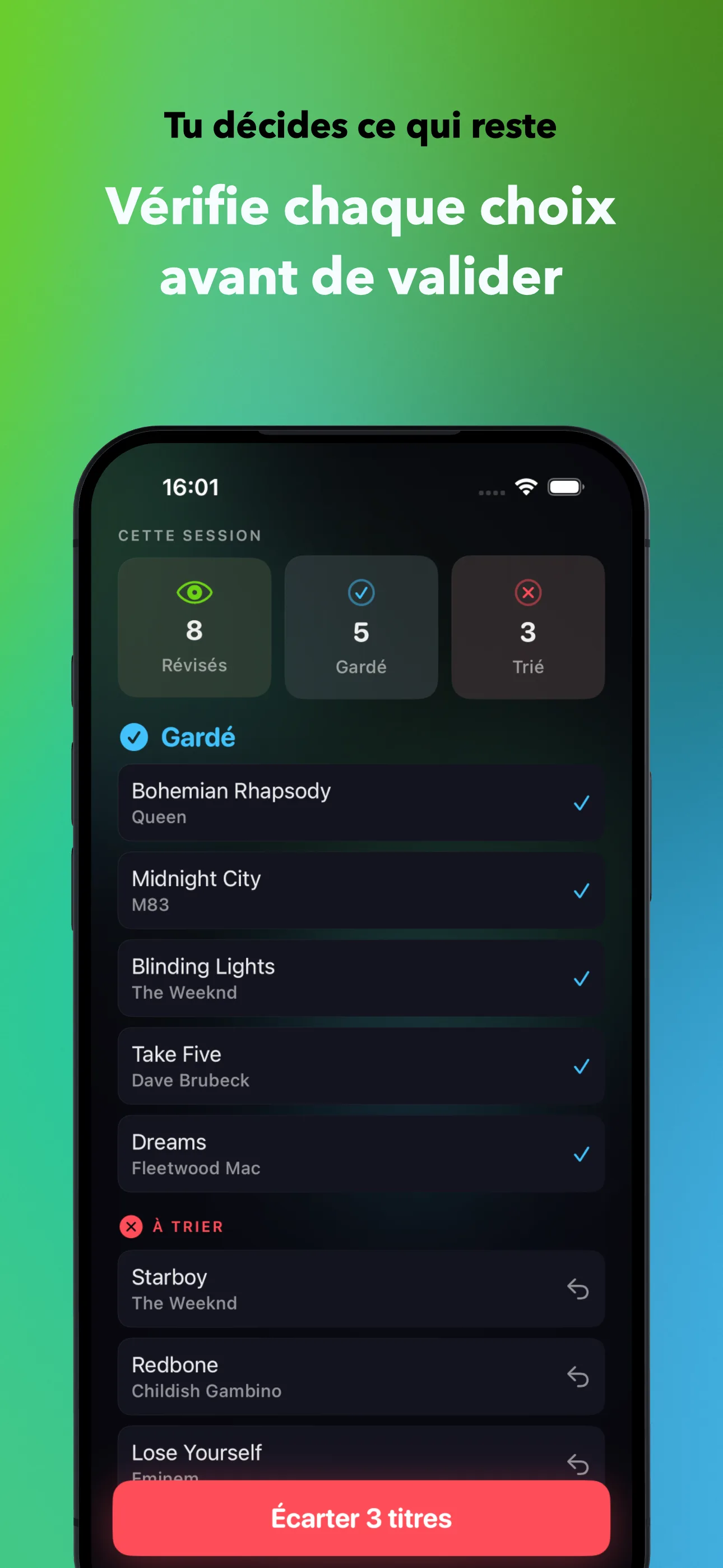
SongSweep donne à l'iPhone le même flux en lot que le Mac a, mais construit autour d'une révision plutôt qu'une liste brute de chansons. Choisis un Smart Filter comme Jamais écouté ou Oublié, ou un mois précis, puis décide avec quelle attention tu veux regarder chaque chanson.
Si tu préfères regarder chaque chanson avant de décider, le flux par swipe fait le même travail une chanson à la fois avec un aperçu : swipe à gauche pour trier, à droite pour garder, vers le haut pour marquer pour plus tard. C'est plus lent que la sélection en lot mais tu ne tries jamais une chanson par accident.
- Ouvre un filtre, une playlist ou un mois dans SongSweep
- Tape Sélectionner en haut de la liste
- Coche chaque chanson que tu veux voir disparaître, une feuille de confirmation les liste avant que quoi que ce soit se passe
- Tape Trier pour toutes les déplacer en une action vers 'SongSweep - Sorted Out'
- Ouvre cette playlist dans l'app Musique et supprime les chansons de ta bibliothèque, ou répète les étapes Mac ci-dessus si tu es près d'un Mac
Comment décides-tu quoi supprimer ?
Les chansons qui valent la peine d'être retirées sont en général celles qui te manqueront le moins. Commence par Jamais écouté, des chansons à zéro écoute présentes dans ta bibliothèque depuis au moins 30 jours, et Oublié, des chansons que tu n'as pas écoutées depuis 12 mois ou plus, ou jamais écoutées et ajoutées il y a plus d'un an.
Les doublons sont une autre catégorie facile. Si la même chanson s'est retrouvée deux fois dans ta bibliothèque, une fois depuis un album et une fois depuis un single ou une édition Remastered, trouver et fusionner les doublons avant une suppression en masse t'évite de retirer par accident la version que tu voulais vraiment.
Pour une bibliothèque qui a surtout grandi par accident, avancer mois par mois est souvent plus rapide que filtrer : choisis les mois où tu sais avoir ajouté une playlist que tu as à peine écoutée, et vide tout ce mois d'un coup.
Est-il sûr de supprimer un gros lot de chansons d'un coup ?
Marque tout ce dont tu n'es pas sûr au lieu de le trier. Les chansons marquées sont mises de côté pour plus tard, séparées de ta liste triée, donc supprimer en masse ta playlist Sorted Out ne les touche jamais.
SongSweep prend en charge Annuler pour le dernier swipe, mais une fois les chansons réellement supprimées dans l'app Musique, c'est la confirmation de suppression propre d'Apple, quelque chose que SongSweep ne peut pas inverser. Supprimer une chanson de ta bibliothèque retire aussi toute copie téléchargée d'elle.
Le filet de sécurité : les chansons restent dans le catalogue Apple Music même après que tu les as supprimées de ta bibliothèque. Si tu changes d'avis l'année prochaine, tu peux chercher la chanson et la rajouter, tu ne fais que la retirer de ta bibliothèque personnelle, pas du catalogue d'Apple Music.
Quelle méthode devrais-tu utiliser ?
Il n'y a pas une seule meilleure méthode, ça dépend de l'appareil que tu as en main et de la précision avec laquelle tu veux vérifier chaque chanson d'abord. Voici comment les quatre approches se comparent.
Si tu es près d'un Mac, la multi-sélection dans l'app Musique est le moyen le plus rapide de vider un gros lot. Si tu n'as que ton téléphone, la sélection en lot de SongSweep t'apporte presque la même rapidité tout en te montrant ce que tu vas trier avant que ça arrive. Dans les deux cas, la suppression n'a lieu qu'une fois confirmée dans l'app Musique, voir pourquoi les apps ne peuvent pas supprimer directement de chansons pour l'explication complète de cette limite, ou va sur SongSweep pour essayer le flux en lot toi-même.
| Méthode | Appareil | En masse ? | Aperçu avant suppression ? |
|---|---|---|---|
| App Musique, une chanson | iPhone ou Mac | Non, une à la fois | Oui, tu vois la chanson avant de confirmer |
| App Musique, multi-sélection | Mac uniquement | Oui, illimité | Oui, tu sélectionnes depuis une liste visible |
| SongSweep, sélection en lot | iPhone | Oui, par filtre ou playlist | Oui, une feuille de confirmation liste les chansons avant de trier |
| SongSweep, flux par swipe | iPhone | Une chanson à la fois, avec aperçu audio | Oui, aperçu complet de la chanson avant chaque décision |
Questions fréquentes
Comment supprimer plusieurs chansons Apple Music d'un coup sur iPhone ?
L'app Musique elle-même ne prend pas en charge la suppression multi-sélection sur iPhone. Utilise SongSweep pour sélectionner des chansons en lot par filtre, playlist ou mois, tape Trier, puis supprime-les de la playlist 'SongSweep - Sorted Out' dans l'app Musique.
Puis-je sélectionner toutes les chansons dans Apple Music et les supprimer ?
Sur Mac, oui : ouvre Morceaux, sélectionne tout avec Cmd-A, clic droit et choisis Supprimer de la bibliothèque. Sur iPhone, il n'y a pas d'option de suppression tout sélectionner dans l'app Musique elle-même.
Supprimer une chanson de ma bibliothèque supprime-t-il aussi le téléchargement ?
Oui. Supprimer une chanson de ta bibliothèque retire toute copie téléchargée avec elle. Si tu veux juste libérer du stockage tout en gardant la chanson dans ta bibliothèque, retire le téléchargement plutôt que de supprimer la chanson.
Les chansons supprimées reviendront-elles si je les recherche plus tard ?
Les chansons restent dans le catalogue Apple Music même après que tu les as supprimées de ta bibliothèque personnelle. Tu peux chercher une chanson et la rajouter à tout moment, la supprimer ne la retire pas d'Apple Music lui-même.
Quel est le moyen le plus rapide de vider les chansons que je n'écoute jamais ?
Utilise le Smart Filter Jamais écouté ou Oublié de SongSweep, tape Sélectionner, coche les chansons, et tape Trier pour les regrouper dans une playlist, puis supprime le contenu de cette playlist en un passage dans l'app Musique.
