Kenapa Apple Music Memakan Banyak Penyimpanan (dan Cara Mengatasinya)
Penyimpanan Apple Music sebagian besar berisi lagu yang diunduh, ditambah sejumlah kecil stream yang di-cache dan artwork. Periksa Settings > General > iPhone Storage > Music untuk melihat totalnya dan rincian per artis. Pesan "Disk Full" atau "not enough storage" biasanya berarti unduhanmu sudah tumbuh melebihi ruang kosongmu, sering kali karena Automatic Downloads dinyalakan dan setiap lagu yang kamu tambahkan ke perpustakaan langsung mengunduh dirinya sendiri. Solusi cepat: nyalakan Optimize Storage dengan jumlah minimum ruang kosong yang ingin dijaga, matikan Automatic Downloads, hapus artis tertentu dari iPhone Storage, atau hapus semua unduhan sambil tetap menyimpan lagunya di perpustakaan. Tidak ada dari itu yang menyelesaikan penyebab sebenarnya. Solusi sejatinya adalah perpustakaan yang cuma berisi musik yang kamu dengarkan: sortir keluar lagu yang kamu lewati agar tidak pernah diunduh lagi, dan kalau kamu menghapus lagu yang sudah disortir dari perpustakaanmu di aplikasi Musik, unduhannya ikut terhapus secara otomatis.
Notifikasi "iPhone Storage Almost Full" itu lagi. Kamu buka Settings dan Apple Music saja memakan 6 atau 8 gigabyte. Kamu merasa tidak sengaja mengunduh musik sebanyak itu.
Berikut ke mana ruang itu sebenarnya pergi, cara cepat mendapatkannya kembali, dan satu perubahan yang menghentikannya terisi lagi.
Ke mana penyimpanan Apple Music sebenarnya pergi?
Tiga hal tinggal di perangkatmu: lagu yang diunduh untuk pemutaran offline, stream yang di-cache dari lagu yang baru saja kamu putar tapi tidak secara eksplisit diunduh, dan artwork album. Unduhan hampir selalu jauh yang terbesar dari ketiganya.
Kamu bisa melihat sendiri rincian persisnya: buka Settings > General > iPhone Storage > Music. Ini menampilkan ukuran total dan, di bawahnya, daftar yang diurutkan per artis. Hal yang umum menemukan artis yang nyaris tidak kamu ingat masih memakan beberapa ratus megabyte, bukti bahwa angka itu lebih tentang seberapa banyak yang pernah kamu tambahkan daripada seberapa sering kamu mendengarkan.
Satu album biasanya sekitar 80 sampai 150 MB. Playlist 50 lagu berada sekitar 300 sampai 500 MB. Unduh beberapa ratus lagu selama bertahun-tahun dan kamu dengan mudah memakai beberapa gigabyte, sebagian besar musik yang tidak aktif kamu dengarkan.
Apa sebenarnya arti "Disk Full" atau "not enough storage"?
Ini berarti musik yang kamu unduh, bersama semua hal lain di ponselmu, sudah tidak muat lagi di ruang yang kamu punya. Jarang sekali satu album besar yang membuatmu kelebihan; biasanya penumpukan lambat unduhan yang tidak pernah kamu kunjungi lagi.
Penyebab paling umum adalah Automatic Downloads. Periksa Settings > Music > Automatic Downloads: kalau ini dinyalakan, setiap lagu yang kamu tambahkan ke perpustakaan, termasuk seluruh album yang ditambahkan karena satu trek dan lagu dari playlist bagian, diunduh ke perangkatmu tanpa kamu memintanya.
Jadi pesan itu bukan soal ponselmu "penuh" secara umum, melainkan soal Apple Music yang diam-diam mengunduh lebih banyak dari yang akan pernah kamu putar. Memperbaiki itu lebih efektif daripada membebaskan beberapa ratus megabyte dan melihat peringatan yang sama lagi bulan depan.
Stream yang di-cache menambah jumlah kecil di atasnya, karena Apple Music sebentar menyimpan lagu yang baru diputar untuk pemutaran ulang cepat. Ini membersihkan dirinya sendiri otomatis saat ruang dibutuhkan, jadi jarang jadi alasan sebenarnya kamu melihat peringatan penyimpanan.
Apa solusi cepat untuk penyimpanan Apple Music?
Tidak ada satu pun dari ini yang butuh lebih dari semenit, dan tidak ada yang menyentuh perpustakaanmu, hanya apa yang tersimpan di perangkat.
Keempatnya bisa dibalik. Menghapus unduhan tidak pernah menghapus lagu dari perpustakaanmu, ia hanya di-stream lagi lain kali kamu memutarnya. Satu-satunya kekurangan adalah streaming butuh koneksi, jadi unduh ulang sebelum penerbangan atau perjalanan tanpa sinyal.
- Nyalakan Optimize Storage: Settings > Music > Optimize Storage, lalu atur jumlah minimum ruang kosong yang ingin dijaga. iPhone otomatis menghapus unduhan yang lebih lama dan jarang diputar begitu kamu mendekati batas itu.
- Matikan Automatic Downloads: Settings > Music > Automatic Downloads. Lagu baru yang kamu tambahkan akan di-stream, bukan mengunduh dirinya sendiri.
- Hapus unduhan satu artis: Settings > General > iPhone Storage > Music, ketuk seorang artis, lalu hapus. Lagunya tetap ada di perpustakaanmu, hanya salinan offline-nya yang hilang.
- Hapus semua unduhan sekaligus: Settings > Music > Downloaded Music, ketuk Edit, lalu ikon minus merah di sebelah All Songs. Setiap lagu akan di-stream lagi, bukan diputar dari penyimpanan.
Apa yang benar-benar menghentikan Apple Music terisi lagi?
Solusi cepat membebaskan ruang hari ini dan terisi lagi besok, karena perpustakaan di baliknya tidak berubah. Kalau sepertiga lagumu adalah yang kamu lewati atau tidak pernah kamu putar, dan Automatic Downloads dinyalakan, kamu mengunduh sepertiga lebih banyak musik dari yang akan pernah kamu gunakan.
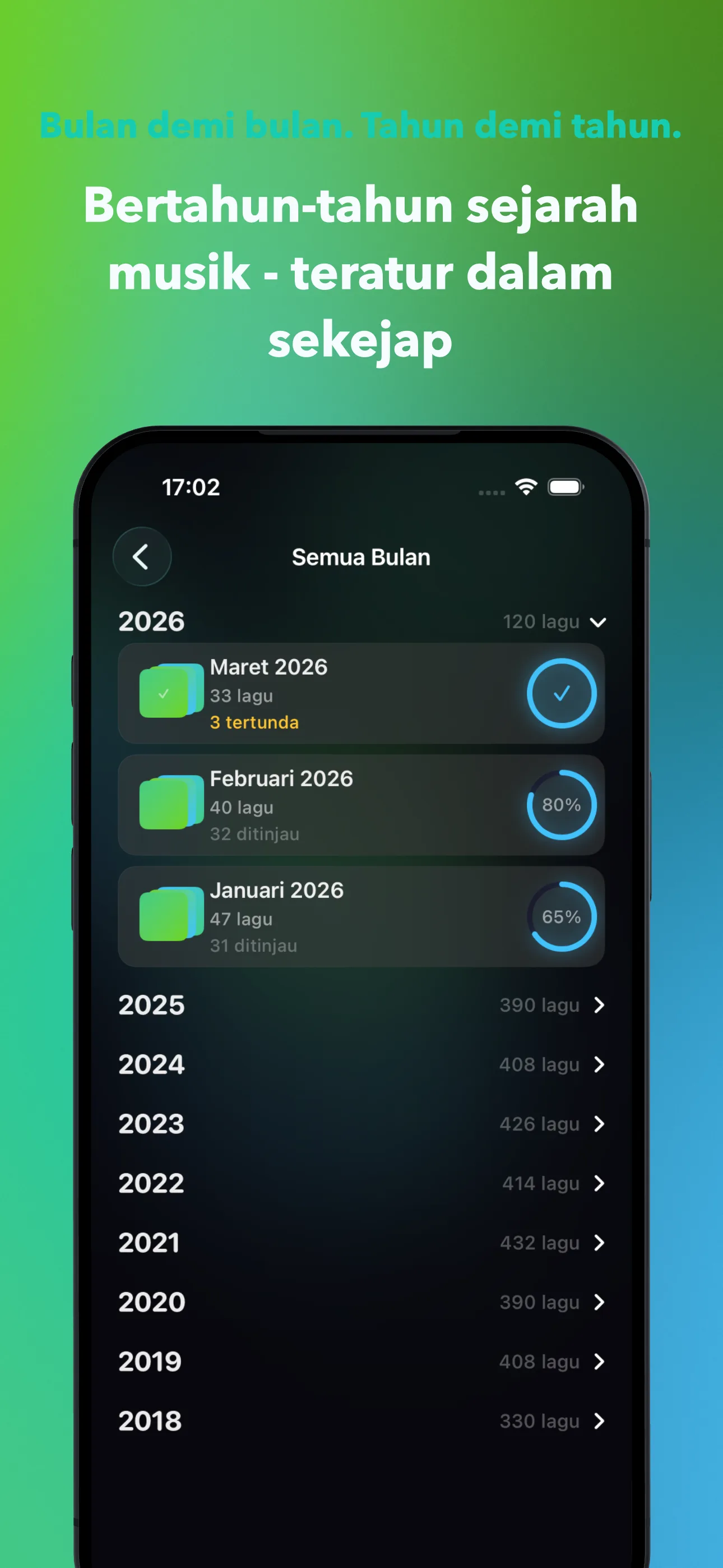
Solusi yang bertahan adalah perpustakaan yang hanya berisi musik yang benar-benar kamu putar. Telusuri, per bulan atau dengan Smart Filter seperti Never Played dan Forgotten, dan sortir keluar lagu yang kamu lewati. Kebanyakan orang menuntaskan berbulan-bulan lagu yang dilewati dalam segelintir sesi singkat, karena swipe dengan pratinjau lebih cepat daripada menggulir dan tekan lama satu per satu. Saya membahas proses lengkapnya di cara membersihkan perpustakaan Apple Music, lagu per lagu.
SongSweep tidak bisa menghapus lagu dari perpustakaanmu, Apple tidak memberi kemampuan itu ke aplikasi mana pun. Yang bisa dilakukannya adalah memindahkan lagu yang disortir ke playlist "SongSweep - Sorted Out" dan menandainya agar tidak pernah muncul lagi. Buka playlist itu di aplikasi Musik, pilih lagu-lagunya, dan hapus dari perpustakaanmu di sana; unduhannya hilang bersama lagunya, jadi tidak akan pernah diunduh ulang. Ini juga cara tercepat memperbaiki rekomendasi yang terasa salah, karena menyortir keluar sekaligus mengirim rating "Suggest Less".
Solusi cepat atau solusi sejati: yang mana yang harus kamu pakai?
Pakai solusi cepat saat kamu butuh ruang sekarang juga. Pakai solusi sejati, membersihkan perpustakaan sekali dan menjaganya tetap begitu, kalau kamu bosan melihat peringatan yang sama tiap beberapa minggu. Kebanyakan orang akhirnya melakukan keduanya: solusi cepat hari ini, dan bersih-bersih yang tepat selama seminggu atau dua minggu ke depan.
Harga bervariasi per negara, tapi Smart Filter yang membuat semua ini praktis gratis dipakai; ambil SongSweep di App Store.
| Solusi | Membebaskan ruang | Menjaga lagu di perpustakaan | Di mana |
|---|---|---|---|
| Optimize Storage | Ya, otomatis | Ya | iPhone, Settings > Music |
| Matikan Automatic Downloads | Mencegah pertumbuhan di masa depan | Ya | iPhone, Settings > Music |
| Hapus unduhan per artis | Ya | Ya | iPhone, Settings > iPhone Storage |
| Hapus semua unduhan | Ya, paling banyak sekaligus | Ya | iPhone, Settings > Music |
| Sortir keluar dengan SongSweep, lalu hapus di aplikasi Musik | Ya, permanen | Tidak, dihapus dengan sengaja | iPhone, aplikasi Musik |
Pertanyaan yang Sering Diajukan
Apakah menghapus unduhan menghapus lagu dari perpustakaan saya?
Tidak. Menghapus unduhan hanya menghapus salinan offline yang tersimpan di perangkatmu. Lagunya tetap ada di perpustakaanmu dan di-stream normal lain kali kamu memutarnya, dan kamu bisa mengunduhnya lagi kapan saja.
Kenapa saya terus kehabisan penyimpanan bahkan setelah membebaskan ruang?
Karena lagu-lagu yang mengisinya pertama kali kemungkinan masih ada di perpustakaanmu dan terus terunduh. Kalau Automatic Downloads dinyalakan, setiap lagu yang kamu tambahkan diunduh lagi, termasuk yang tidak pernah benar-benar kamu putar. Mematikan Automatic Downloads atau membersihkan perpustakaanmu menghentikan siklus itu.
Apa itu Optimize Storage dan haruskah saya memakainya?
Optimize Storage, ada di Settings > Music, otomatis menghapus unduhan yang lebih lama atau jarang diputar begitu kamu mendekati batas ruang kosong yang kamu atur. Ini jaring pengaman yang baik, tapi ia mengakali masalah alih-alih menyelesaikannya, karena perpustakaanmu masih berisi lagu yang tidak pernah kamu dengarkan.
Apakah menghapus lagu dari perpustakaan juga menghapus unduhannya?
Ya. Kalau kamu menghapus lagu dari perpustakaan Apple Music-mu di aplikasi Musik, salinan unduhannya ikut terhapus bersamaan. Menghapus hanya playlist yang berisi lagu itu tidak menghapus lagunya sendiri atau unduhannya.
Berapa banyak penyimpanan yang dipakai perpustakaan Apple Music rata-rata?
Sepenuhnya tergantung berapa banyak lagu yang sudah kamu unduh, karena lagu yang di-stream tidak memakai penyimpanan permanen sama sekali. Satu lagu kira-kira 5 sampai 10 MB, jadi 500 lagu yang diunduh sekitar 3 sampai 5 GB. Periksa Settings > General > iPhone Storage > Music untuk angka pastimu.