Cara Menghapus Lagu dari Perpustakaan Apple Music Secara Massal
Di iPhone, aplikasi Musik hanya menghapus satu lagu atau satu album pada satu waktu, tidak ada multi-pilih bawaan untuk menghapus lagu individual. Di Mac, kamu bisa memilih banyak lagu sekaligus di playlist atau tampilan Songs (Cmd-klik atau Shift-klik), klik kanan, dan pilih Delete from Library untuk menghapus semuanya dengan satu konfirmasi. Kalau kamu cuma punya iPhone dan ingin alur kerja massal sungguhan, pakai SongSweep: saring perpustakaanmu berdasarkan bulan, Smart Filter, atau playlist, ketuk Select, centang sebanyak apa pun lagu yang kamu mau, dan ketuk Sort Out. Itu memindahkan semuanya ke playlist 'SongSweep - Sorted Out' dalam satu aksi. Buka playlist itu di aplikasi Musik dan hapus lagunya dari perpustakaanmu di sana, atau hapus di Mac dengan metode multi-pilih. Bagaimanapun caranya, konfirmasi hapus terakhir terjadi di aplikasi Musik milik Apple sendiri, di iPhone atau Mac.
Menghapus satu lagu pada satu waktu di iPhone cepat terasa membosankan begitu kamu punya ratusan yang harus dihapus. Jawaban jujurnya adalah aplikasi Musik milik Apple tidak dibangun untuk hapus massal di iPhone, tapi dibangun untuk itu di Mac, dan ada jalan tengah cepat kalau kamu cuma punya ponsel.
Berikut persis apa yang mungkin dilakukan di tiap perangkat, rute tercepat di Mac, dan cara memilih secara batch di iPhone dengan SongSweep sebelum kamu membuat satu kunjungan ke aplikasi Musik untuk mengonfirmasi hapusnya.
Bisakah kamu menghapus lagu Apple Music secara massal di iPhone?
Tidak langsung bisa. Aplikasi Musik di iPhone membiarkanmu menekan dan menahan lagu atau album lalu mengetuk Delete from Library, tapi itu cuma bekerja satu item pada satu waktu. Tidak ada opsi 'pilih banyak lagu lalu hapus' yang dibangun ke dalam aplikasi Musik iPhone itu sendiri.
Itu batasan nyata, bukan mitos. Kalau perpustakaanmu punya 500 lagu yang tidak pernah kamu putar, menghapusnya satu per satu di aplikasi Musik di iPhone berarti 500 tekanan dan konfirmasi terpisah.
Ada dua cara praktis untuk mengakalinya: pindah ke Mac kalau kamu punya, atau pakai aplikasi seperti SongSweep untuk memilih lagu secara batch di iPhone dulu dan menghapusnya dalam satu kunjungan ke aplikasi Musik setelahnya. Keduanya dibahas di bawah.
Bagaimana cara menghapus lagu Apple Music secara massal di Mac?
Ini satu-satunya tempat Apple membangun penghapusan multi-pilih yang sesungguhnya. Buka aplikasi Musik di Mac-mu, masuk ke perpustakaan atau playlist, dan pilih setiap lagu yang ingin kamu hilangkan sebelum menghapus apa pun.
Ini bekerja di tampilan daftar mana pun, tidak cuma playlist, jadi kamu bisa mengurutkan tampilan Songs berdasarkan Plays dan memilih semua yang bernol putaran dalam satu kali proses kalau kamu tahu apa yang kamu cari.
- Buka aplikasi Musik dan klik Songs di sidebar, atau buka playlist tertentu
- Klik lagu pertama, lalu tahan Cmd dan klik setiap lagu tambahan, atau tahan Shift dan klik lagu terakhir dalam rentang untuk memilih semua yang ada di antaranya
- Klik kanan lagu mana pun yang dipilih dan pilih Delete from Library
- Konfirmasi dialognya, semua lagu terpilih dihapus dari perpustakaanmu sekaligus, dan file unduhan mereka ikut terhapus bersamanya
Bagaimana cara menghapus lagu Apple Music secara massal di iPhone dengan SongSweep?
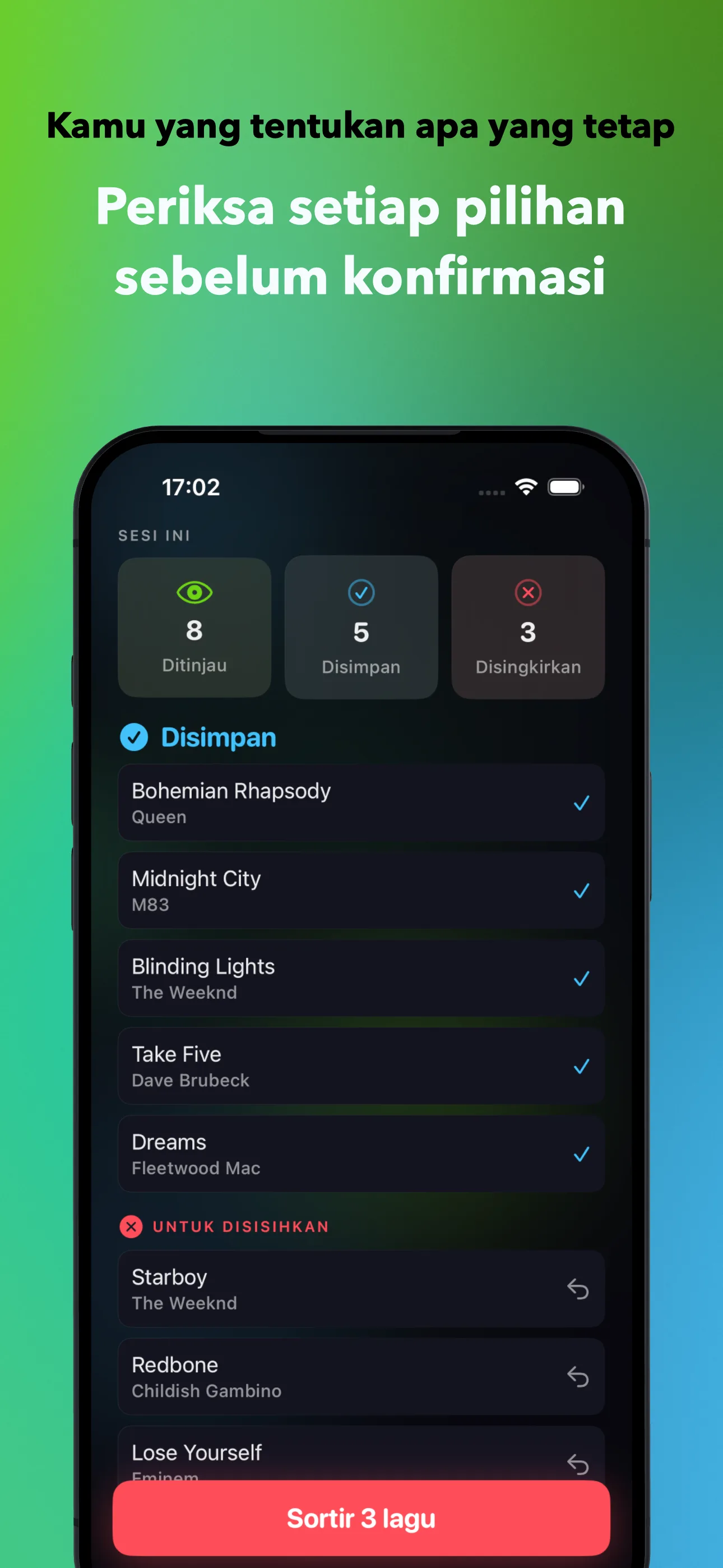
SongSweep memberi iPhone alur kerja batch yang sama seperti Mac, hanya saja dibangun seputar tinjauan, bukan daftar lagu mentah. Pilih Smart Filter seperti Never Played atau Forgotten, atau bulan tertentu, lalu putuskan seberapa hati-hati kamu ingin melihat tiap lagu.
Kalau kamu lebih suka melihat tiap lagu sebelum memutuskan, alur swipe melakukan pekerjaan yang sama satu lagu pada satu waktu dengan pratinjau: swipe kiri untuk sortir keluar, kanan untuk simpan, atas untuk tandai buat nanti. Ini lebih lambat dari pilihan batch tapi kamu tidak pernah menyortir lagu secara tidak sengaja.
- Buka filter, playlist, atau bulan di SongSweep
- Ketuk Select di bagian atas daftar
- Centang setiap lagu yang ingin kamu hilangkan, lembar konfirmasi mendaftar semuanya sebelum apa pun terjadi
- Ketuk Sort Out untuk memindahkan semuanya ke 'SongSweep - Sorted Out' dalam satu aksi
- Buka playlist itu di aplikasi Musik dan hapus lagunya dari perpustakaanmu, atau ulangi langkah Mac di atas kalau kamu dekat dengan Mac
Bagaimana cara memutuskan apa yang harus dihapus?
Lagu yang layak dibersihkan biasanya yang paling kecil kemungkinan kamu rindukan. Mulai dari Never Played, lagu di perpustakaanmu dengan nol putaran selama minimal 30 hari, dan Forgotten, lagu yang belum kamu putar selama 12 bulan atau lebih, atau tidak pernah diputar dan ditambahkan lebih dari setahun lalu.
Duplikat adalah kategori mudah lainnya. Kalau lagu yang sama berakhir di perpustakaanmu dua kali, sekali dari album dan sekali dari single atau edisi Remastered, menemukan dan menggabungkan duplikat sebelum kamu hapus massal menjagamu agar tidak tidak sengaja menghapus versi yang sebenarnya kamu inginkan.
Untuk perpustakaan yang tumbuh sebagian besar secara tidak sengaja, mengerjakan per bulan sering lebih cepat daripada menyaring: pilih bulan-bulan di mana kamu tahu kamu menambahkan playlist yang nyaris tidak kamu dengarkan, dan bersihkan bulan itu sekaligus.
Amankah menghapus sekumpulan besar lagu sekaligus?
Tandai apa pun yang kamu belum yakin alih-alih menyortirnya. Lagu yang ditandai disisihkan untuk nanti, terpisah dari daftar sortir keluarmu, jadi hapus massal playlist Sorted Out-mu tidak pernah menyentuhnya.
SongSweep mendukung Undo untuk swipe terakhir, tapi begitu lagu benar-benar dihapus di aplikasi Musik, itu sudah jadi konfirmasi hapus milik Apple sendiri, bukan sesuatu yang bisa dibalikkan SongSweep. Menghapus lagu dari perpustakaanmu juga menghapus salinan unduhan mana pun darinya.
Jaring pengamannya: lagu tetap ada di katalog Apple Music bahkan setelah kamu menghapusnya dari perpustakaanmu. Kalau kamu berubah pikiran tahun depan, kamu bisa mencari lagunya dan menambahkannya kembali, kamu hanya menghapusnya dari perpustakaan pribadimu, bukan dari katalog Apple Music.
Metode mana yang harus kamu pakai?
Tidak ada satu metode terbaik, semuanya tergantung perangkat apa yang ada di tanganmu dan seberapa hati-hati kamu ingin memeriksa tiap lagu dulu. Berikut perbandingan keempat rute itu.
Kalau kamu dekat dengan Mac, multi-pilih di aplikasi Musik adalah cara tercepat membersihkan kumpulan besar. Kalau kamu cuma punya ponsel, pilihan batch SongSweep memberimu sebagian besar kecepatan itu sambil tetap menunjukkan apa yang akan kamu sortir sebelum terjadi. Bagaimanapun caranya, hapusnya baru terjadi begitu kamu mengonfirmasinya di dalam aplikasi Musik, lihat kenapa aplikasi tidak bisa menghapus lagu secara langsung untuk penjelasan lengkap batasan itu, atau kunjungi SongSweep untuk mencoba alur batch-nya.
| Metode | Perangkat | Massal? | Pratinjau sebelum menghapus? |
|---|---|---|---|
| Aplikasi Musik, satu lagu | iPhone atau Mac | Tidak, satu per satu | Ya, kamu lihat lagunya sebelum konfirmasi |
| Aplikasi Musik, multi-pilih | Hanya Mac | Ya, tanpa batas | Ya, kamu pilih dari daftar yang terlihat |
| SongSweep, pilihan batch | iPhone | Ya, per filter atau playlist | Ya, lembar konfirmasi mendaftar lagu sebelum Sort Out |
| SongSweep, alur swipe | iPhone | Satu lagu pada satu waktu, dengan audio pratinjau | Ya, pratinjau lagu penuh sebelum setiap keputusan |
Pertanyaan yang Sering Diajukan
Bagaimana cara menghapus beberapa lagu Apple Music sekaligus di iPhone?
Aplikasi Musik itu sendiri tidak mendukung hapus multi-pilih di iPhone. Pakai SongSweep untuk memilih lagu secara batch berdasarkan filter, playlist, atau bulan, ketuk Sort Out, lalu hapus dari playlist 'SongSweep - Sorted Out' di aplikasi Musik.
Bisakah saya memilih semua lagu di Apple Music dan menghapusnya?
Di Mac, bisa: buka Songs, pilih semua dengan Cmd-A, klik kanan dan pilih Delete from Library. Di iPhone tidak ada opsi hapus pilih-semua di aplikasi Musik itu sendiri.
Apakah menghapus lagu dari perpustakaan juga menghapus unduhannya?
Ya. Menghapus lagu dari perpustakaanmu menghapus salinan unduhan mana pun bersamanya. Kalau kamu cuma ingin membebaskan penyimpanan dan tetap menyimpan lagunya di perpustakaan, hapus unduhannya saja, bukan menghapus lagunya.
Akankah lagu yang dihapus kembali kalau saya mencarinya lagi nanti?
Lagu tetap ada di katalog Apple Music bahkan setelah kamu menghapusnya dari perpustakaan pribadimu. Kamu bisa mencari lagu dan menambahkannya kembali kapan saja, menghapusnya tidak menghilangkannya dari Apple Music itu sendiri.
Apa cara tercepat untuk membersihkan lagu yang tidak pernah saya putar?
Pakai Smart Filter Never Played atau Forgotten milik SongSweep, ketuk Select, centang lagu-lagunya, dan ketuk Sort Out untuk mengumpulkannya ke satu playlist, lalu hapus isi playlist itu di aplikasi Musik dalam satu kunjungan.
