Come Eliminare Canzoni dalla Tua Libreria di Apple Music in Blocco
Su iPhone, l'app Musica elimina solo un brano o un album alla volta, non c'è multi-selezione integrata per eliminare i singoli brani. Su Mac, puoi selezionare molti brani insieme in una playlist o nella vista Brani (Cmd-clic o Shift-clic), fare clic destro e scegliere Elimina dalla libreria per rimuoverli tutti con una sola conferma. Se hai solo un iPhone e vuoi un vero flusso di lavoro in blocco, usa SongSweep: filtra la libreria per mese, filtro smart o playlist, tocca Seleziona, spunta tutti i brani che vuoi e tocca Scarta. Questo li sposta tutti in una playlist 'SongSweep - Sorted Out' in un'unica azione. Apri quella playlist nell'app Musica ed elimina i brani dalla libreria da lì, oppure eliminali su Mac con il metodo di multi-selezione. In entrambi i casi, la conferma finale di eliminazione avviene nell'app Musica di Apple, su iPhone o Mac.
Eliminare un brano alla volta su iPhone stanca in fretta quando ne hai centinaia da rimuovere. La risposta onesta è che l'app Musica di Apple non è stata costruita per l'eliminazione in blocco su iPhone, ma lo è stata su Mac, e c'è una via di mezzo veloce se hai solo il telefono.
Ecco esattamente cosa è possibile su ogni dispositivo, la strada più veloce su Mac, e come selezionare in blocco su iPhone con SongSweep prima di fare un'unica visita all'app Musica per confermare l'eliminazione.
Puoi eliminare canzoni di Apple Music in blocco su iPhone?
Non direttamente, no. L'app Musica su iPhone ti lascia tenere premuto un brano o un album e toccare Elimina dalla libreria, ma funziona solo un elemento alla volta. Non c'è un'opzione 'seleziona più brani ed elimina' integrata nell'app Musica di iPhone stessa.
È un limite reale, non un mito. Se la tua libreria ha 500 brani che non ascolti mai, eliminarli uno per uno nell'app Musica su iPhone significa 500 pressioni e conferme individuali.
Ci sono due modi pratici per aggirarlo: passare a un Mac se ne hai uno, oppure usare un'app come SongSweep per selezionare in blocco i brani su iPhone prima ed eliminarli in una sola visita all'app Musica dopo. Entrambi sono trattati sotto.
Come elimini in blocco le canzoni di Apple Music su Mac?
Questo è l'unico posto dove Apple ha costruito una vera eliminazione con multi-selezione. Apri l'app Musica sul tuo Mac, vai alla tua libreria o a una playlist, e seleziona ogni brano che vuoi via prima di eliminare qualcosa.
Questo funziona in qualsiasi vista a elenco, non solo nelle playlist, quindi puoi ordinare la vista Brani per Riproduzioni e selezionare tutto ciò che ha zero riproduzioni in un colpo solo se sai cosa stai cercando.
- Apri l'app Musica e fai clic su Brani nella barra laterale, oppure apri una playlist specifica
- Fai clic sul primo brano, poi tieni premuto Cmd e fai clic su ogni brano aggiuntivo, oppure tieni premuto Shift e fai clic sull'ultimo brano di un intervallo per selezionare tutto ciò che sta in mezzo
- Fai clic destro su un brano selezionato qualsiasi e scegli Elimina dalla libreria
- Conferma la finestra di dialogo, tutti i brani selezionati vengono rimossi dalla tua libreria in una volta, e i loro file scaricati vengono rimossi insieme
Come elimini in blocco le canzoni di Apple Music su iPhone con SongSweep?
SongSweep dà a iPhone lo stesso flusso di lavoro in blocco che ha Mac, solo costruito attorno alla revisione invece che a un elenco grezzo di brani. Scegli un filtro smart come Mai Ascoltati o Dimenticati, oppure un mese specifico, poi decidi con quanta attenzione vuoi guardare ogni brano.
Se preferisci guardare ogni brano prima di decidere, il flusso a swipe fa lo stesso lavoro un brano alla volta con un'anteprima: swipe a sinistra per scartare, a destra per tenere, verso l'alto per salvare per dopo. È più lento della selezione in blocco ma non scarti mai un brano per sbaglio.
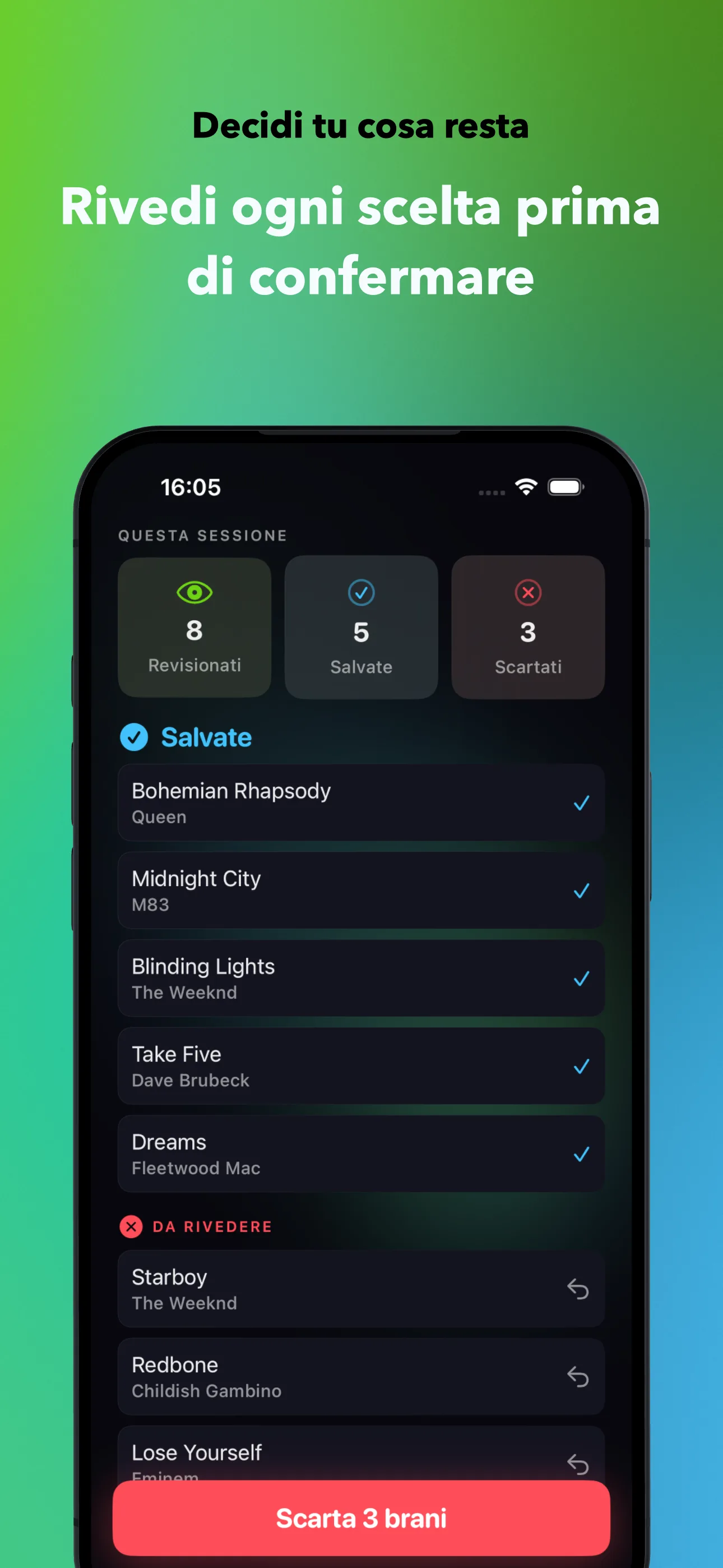
- Apri un filtro, una playlist o un mese in SongSweep
- Tocca Seleziona in cima all'elenco
- Spunta ogni brano che vuoi via, un foglio di conferma li elenca prima che succeda qualcosa
- Tocca Scarta per spostarli tutti in 'SongSweep - Sorted Out' in un'unica azione
- Apri quella playlist nell'app Musica ed elimina i brani dalla tua libreria, oppure ripeti i passaggi Mac sopra se sei vicino a un Mac
Come decidi cosa eliminare?
I brani che vale la pena ripulire sono di solito quelli che ti mancheranno meno. Parti da Mai Ascoltati, brani nella tua libreria con zero riproduzioni da almeno 30 giorni, e Dimenticati, brani che non ascolti da 12 mesi o più, oppure mai ascoltati e aggiunti oltre un anno fa.
I duplicati sono un'altra categoria facile. Se lo stesso brano è finito nella tua libreria due volte, una volta da un album e una volta da un singolo o un'edizione Rimasterizzata, trovare e unire i duplicati prima di eliminare in blocco ti evita di rimuovere per sbaglio la versione che volevi davvero.
Per una libreria cresciuta soprattutto per caso, procedere mese per mese è spesso più veloce che filtrare: scegli i mesi in cui sai di aver aggiunto una playlist che hai ascoltato a malapena, e ripulisci quel mese intero in un colpo solo.
È sicuro eliminare un grande gruppo di brani in una volta?
Salva ciò di cui non sei sicuro invece di scartarlo. I brani salvati vengono messi da parte per dopo, separati dal tuo elenco di brani scartati, quindi eliminare in blocco la tua playlist Sorted Out non li tocca mai.
SongSweep supporta Annulla per l'ultimo swipe, ma una volta che i brani sono davvero eliminati nell'app Musica, quella è la conferma di eliminazione di Apple stessa, non qualcosa che SongSweep può annullare. Eliminare un brano dalla tua libreria rimuove anche ogni copia scaricata di esso.
La rete di sicurezza: i brani restano nel catalogo di Apple Music anche dopo che li elimini dalla tua libreria. Se cambi idea l'anno prossimo, puoi cercare il brano e riaggiungerlo, lo stai rimuovendo solo dalla tua libreria personale, non dal catalogo di Apple Music.
Quale metodo dovresti usare?
Non c'è un unico metodo migliore, dipende da quale dispositivo hai in mano e da quanto attentamente vuoi controllare ogni brano prima. Ecco come si confrontano le quattro strade.
Se sei vicino a un Mac, la multi-selezione nell'app Musica è il modo più veloce per ripulire un grande gruppo. Se hai solo il telefono, la selezione in blocco di SongSweep ti dà gran parte di quella velocità mostrandoti comunque cosa stai per scartare prima che succeda. In entrambi i casi, l'eliminazione avviene solo quando la confermi dentro l'app Musica, vedi perché le app non possono eliminare canzoni direttamente per la spiegazione completa di quel limite, oppure vai su SongSweep per provare il flusso in blocco.
| Metodo | Dispositivo | In blocco? | Anteprima prima di eliminare? |
|---|---|---|---|
| App Musica, brano singolo | iPhone o Mac | No, uno alla volta | Sì, vedi il brano prima di confermare |
| App Musica, multi-selezione | Solo Mac | Sì, illimitata | Sì, selezioni da un elenco visibile |
| SongSweep, selezione in blocco | iPhone | Sì, per filtro o playlist | Sì, il foglio di conferma elenca i brani prima di Scarta |
| SongSweep, flusso a swipe | iPhone | Un brano alla volta, con audio in anteprima | Sì, anteprima completa del brano prima di ogni decisione |
Domande frequenti
Come elimino più canzoni di Apple Music insieme su iPhone?
L'app Musica stessa non supporta l'eliminazione multi-selezione su iPhone. Usa SongSweep per selezionare in blocco i brani per filtro, playlist o mese, tocca Scarta, poi eliminali dalla playlist 'SongSweep - Sorted Out' nell'app Musica.
Posso selezionare tutti i brani di Apple Music ed eliminarli?
Su Mac, sì: apri Brani, seleziona tutto con Cmd-A, fai clic destro e scegli Elimina dalla libreria. Su iPhone non c'è un'opzione di eliminazione seleziona-tutto nell'app Musica stessa.
Eliminare un brano dalla libreria elimina anche il download?
Sì. Eliminare un brano dalla tua libreria rimuove insieme ogni copia scaricata. Se vuoi solo liberare spazio e mantenere il brano nella libreria, rimuovi il download invece di eliminare il brano.
I brani eliminati torneranno se li cerco più tardi?
I brani restano nel catalogo di Apple Music anche dopo che li elimini dalla tua libreria personale. Puoi cercare un brano e riaggiungerlo quando vuoi, eliminarlo non lo rimuove da Apple Music stesso.
Qual è il modo più veloce per ripulire i brani che non ascolto mai?
Usa il filtro smart Mai Ascoltati o Dimenticati di SongSweep, tocca Seleziona, spunta i brani, e tocca Scarta per raggrupparli in una playlist, poi elimina il contenuto di quella playlist dall'app Musica in un'unica visita.
