Apple Musicライブラリの曲を一括削除する方法
iPhoneのミュージックアプリでは、曲やアルバムを1つずつしか削除できず、個々の曲をまとめて選んで削除する機能は搭載されていません。Macでは、プレイリストや「曲」表示で複数の曲を一度に選択でき(Cmdクリックまたはshiftクリック)、右クリックして「ライブラリから削除」を選べば、1回の確認ですべてまとめて削除できます。iPhoneしか持っておらず本当の意味での一括操作をしたい場合は、SongSweepを使いましょう。ライブラリを月、スマートフィルター、プレイリストでフィルタし、「選択」をタップして好きなだけ曲にチェックを入れ、「仕分け」をタップします。これで1回の操作ですべてを「SongSweep - Sorted Out」プレイリストに移動できます。そのプレイリストをミュージックアプリで開いてそこからライブラリの曲を削除するか、Macで複数選択の方法を使って削除してください。いずれにせよ、最終的な削除確認はiPhoneでもMacでもApple純正のミュージックアプリの中で行われます。
iPhoneで1曲ずつ削除するのは、消したい曲が何百曲もあるとすぐに苦痛になります。正直に言うと、Appleのミュージックアプリは、iPhoneでの一括削除向けには作られていませんが、Macでは作られています。そして手元にスマートフォンしかない場合にも、速く進める中間の道があります。
ここでは、各デバイスで何が可能か、Macでの最速ルート、そしてミュージックアプリで削除を確認しに行く前にSongSweepでiPhone上で一括選択する方法を紹介します。
iPhoneでApple Musicの曲を一括削除できますか?
直接的にはできません。iPhoneのミュージックアプリでは、曲やアルバムを長押しして「ライブラリから削除」をタップできますが、それは1回に1つの項目に対してしか機能しません。iPhoneのミュージックアプリ自体には「複数の曲を選んで削除」というオプションが組み込まれていません。
これは都市伝説ではなく実際の制約です。ライブラリに一度も聴かない曲が500曲あるなら、iPhoneのミュージックアプリで1曲ずつ削除するということは、500回の個別のタップと確認が必要になるということです。
これを回避する実用的な方法は2つあります。Macがあるならそちらに切り替えるか、SongSweepのようなアプリでiPhone上で先に曲をまとめて選択し、その後1回だけミュージックアプリに行って削除する方法です。どちらも以下で紹介します。
MacでApple Musicの曲を一括削除するには?
ここがAppleが本来の複数選択削除を作った唯一の場所です。Macでミュージックアプリを開き、ライブラリまたはプレイリストに移動し、消したい曲をすべて選択してから削除してください。
これはプレイリストだけでなく、どのリスト表示でも機能します。何を探しているか分かっているなら、「曲」表示を再生回数で並べ替えて、再生回数ゼロの曲をすべて一度に選択することもできます。
- ミュージックアプリを開き、サイドバーの「曲」をクリックするか、特定のプレイリストを開く
- 最初の曲をクリックし、Cmdキーを押しながら追加の曲をそれぞれクリックする。または範囲の最後の曲をShiftキーを押しながらクリックして、その間のすべてを選択する
- 選択した曲のいずれかを右クリックし、「ライブラリから削除」を選ぶ
- ダイアログを確認すると、選択したすべての曲が一度にライブラリから削除され、ダウンロードされたファイルも一緒に削除される
SongSweepを使ってiPhoneでApple Musicの曲を一括削除するには?
SongSweepは、生の曲一覧ではなく見直しを中心に構築されているだけで、Macと同じバッチ処理のワークフローをiPhoneにもたらします。「未再生」や「長期間未再生」のようなスマートフィルターや特定の月を選び、それから各曲をどれだけ丁寧に見るか決めます。
決める前に各曲を確認したい場合は、スワイプの流れでも同じ作業を1曲ずつプレビュー付きで行えます。左にスワイプで仕分け、右にスワイプでキープ、上にスワイプで後で見るためのブックマークです。一括選択より遅いですが、うっかり間違って仕分けすることがありません。
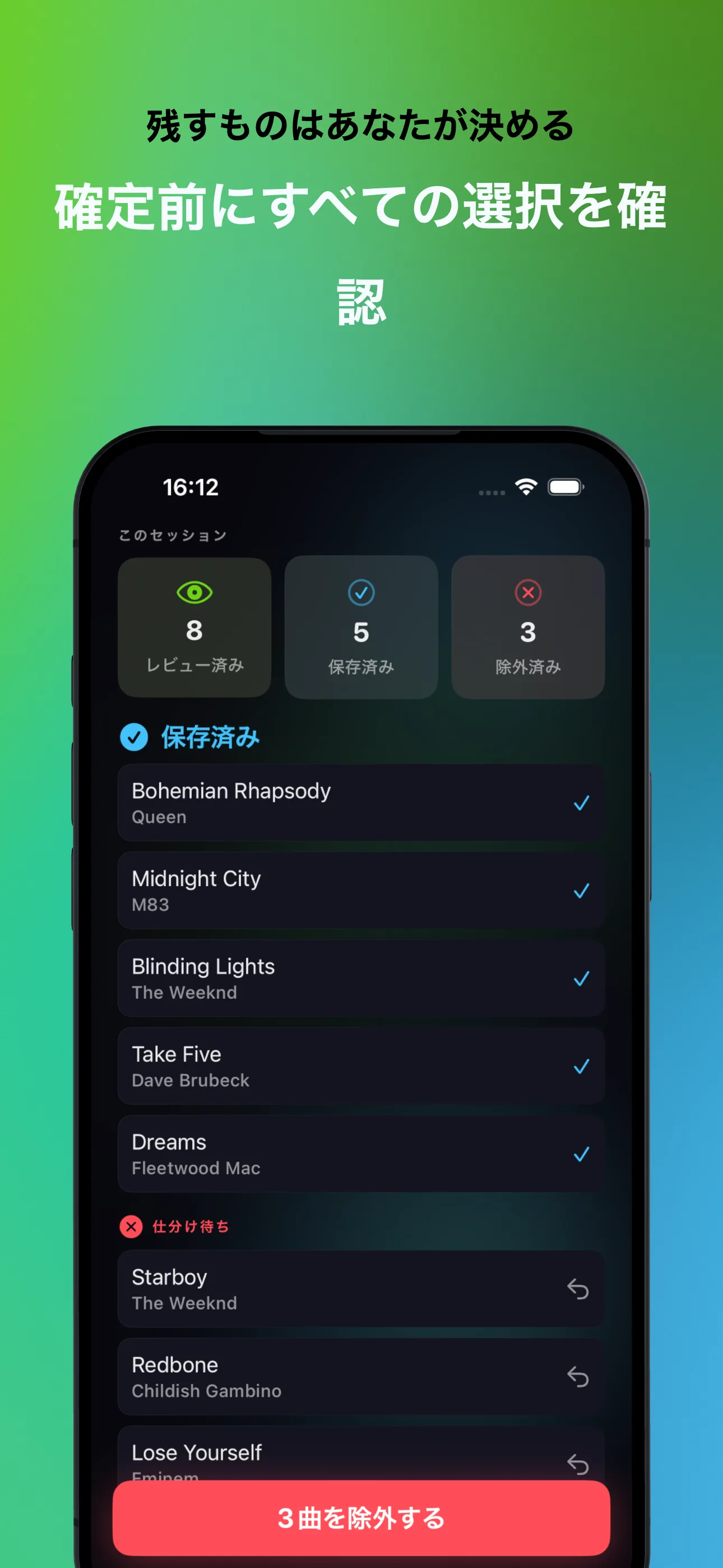
- SongSweepでフィルター、プレイリスト、または月を開く
- リストの上部にある「選択」をタップする
- 消したい曲すべてにチェックを入れる。何かが起こる前に確認シートに一覧が表示される
- 「仕分け」をタップして、1回の操作ですべてを「SongSweep - Sorted Out」に移動する
- そのプレイリストをミュージックアプリで開いてライブラリから曲を削除するか、近くにMacがあれば上記のMacの手順を繰り返す
何を削除すべきか、どう決めればいいのか?
片付ける価値がある曲は、たいてい最も惜しくない曲です。まずは「未再生」(再生回数ゼロのままライブラリに少なくとも30日ある曲)と、「長期間未再生」(12か月以上再生していない曲、または一度も再生せず1年以上前に追加された曲)から始めましょう。
重複もわかりやすいカテゴリです。同じ曲がアルバムから一度、シングルやリマスター版からもう一度、といった形でライブラリに2回入っていることがあります。一括削除の前に重複を見つけて統合する方法を読んでおけば、本当に欲しかったバージョンを誤って削除することを防げます。
ほとんど偶然で大きくなったライブラリの場合、フィルターより月ごとに進めるほうが速いこともあります。ほとんど聴かなかったプレイリストを追加したと分かっている月を選んで、その月をまるごと片付けてしまいましょう。
曲を大量にまとめて削除しても安全ですか?
確信が持てない曲は、仕分けするのではなくブックマークしましょう。ブックマークした曲は仕分け済みリストとは別に「後で」用に取り分けられるので、Sorted Outプレイリストを一括削除しても影響を受けません。
SongSweepは直前のスワイプに対する「元に戻す」に対応していますが、ミュージックアプリで実際に曲を削除した後は、それはApple自身の削除確認であり、SongSweepが取り消せるものではありません。ライブラリから曲を削除すると、そのダウンロード済みコピーも削除されます。
安全網はこうです。ライブラリから削除した後も、曲はApple Musicのカタログには残り続けます。来年気が変わったら、その曲を検索して再び追加できます。削除しているのは自分のライブラリからだけで、Apple Musicのカタログからではありません。
どの方法を使うべきか?
唯一絶対の方法はなく、手元にあるデバイスと、各曲をどれだけ慎重に確認したいかによります。以下は4つのルートの比較です。
近くにMacがあるなら、ミュージックアプリの複数選択が大量の曲を片付ける最速の方法です。スマートフォンしかない場合は、SongSweepの一括選択でほぼ同じ速さを得つつ、仕分ける前に何を対象にしているか確認できます。いずれにしても、削除はミュージックアプリの中で確認したときにだけ実行されます。この制限についての詳しい説明はなぜアプリは直接曲を削除できないのかを、一括処理の流れを試したい方はSongSweepをご覧ください。
| 方法 | デバイス | 一括処理? | 削除前にプレビューできる? |
|---|---|---|---|
| ミュージックアプリ、1曲ずつ | iPhoneまたはMac | 不可、1回に1曲 | 可能、確認する前に曲を見られる |
| ミュージックアプリ、複数選択 | Macのみ | 可能、無制限 | 可能、表示されたリストから選択 |
| SongSweep、一括選択 | iPhone | 可能、フィルターまたはプレイリスト単位 | 可能、仕分け前に確認シートに曲が表示される |
| SongSweep、スワイプの流れ | iPhone | 音声プレビュー付きで1曲ずつ | 可能、各判断の前に曲を全編プレビュー |
よくある質問
iPhoneでApple Musicの複数の曲を一度に削除するにはどうすればいいですか?
ミュージックアプリ自体はiPhoneでの複数選択削除に対応していません。SongSweepでフィルター、プレイリスト、月単位で曲を一括選択し、「仕分け」をタップしてから、ミュージックアプリの「SongSweep - Sorted Out」プレイリストからそれらを削除してください。
Apple Musicのすべての曲を選択して削除できますか?
Macでは可能です。「曲」を開き、Cmd-Aですべて選択し、右クリックして「ライブラリから削除」を選んでください。iPhoneでは、ミュージックアプリ自体にすべて選択して削除するオプションはありません。
ライブラリから曲を削除すると、ダウンロードも削除されますか?
はい。ライブラリから曲を削除すると、ダウンロード済みのコピーも一緒に削除されます。ストレージを空けたいだけで曲はライブラリに残したい場合は、曲を削除する代わりにダウンロードだけを削除してください。
削除した曲は後で検索したら戻ってきますか?
曲は自分のライブラリから削除した後もApple Musicのカタログには残っています。いつでも検索して再び追加できます。削除してもApple Music自体から消えるわけではありません。
一度も聴かない曲を片付ける最速の方法は何ですか?
SongSweepの「未再生」または「長期間未再生」スマートフィルターを使い、「選択」をタップして曲にチェックを入れ、「仕分け」をタップして1つのプレイリストにまとめ、その後ミュージックアプリで1回そのプレイリストの中身を削除してください。
