如何大量刪除你Apple Music資料庫裡的歌曲
在iPhone上,音樂App一次只能刪除一首歌或一張專輯,並沒有內建可以多選歌曲一起刪除的功能。在Mac上,你可以在播放列表或「歌曲」檢視中一次選取多首歌(用Cmd點選或Shift點選),按右鍵選擇「從資料庫中移除」,一次確認就能全部刪除。如果你只有iPhone,又想要真正的批次操作,可以使用SongSweep:依月份、智慧篩選或播放列表篩選資料庫,點選「選取」後勾選任意數量的歌曲,再點選「篩選出去」。這樣一個動作就能把它們全部移到「SongSweep - Sorted Out」播放列表。接著到音樂App裡打開這個播放列表,從那裡把歌曲從資料庫中刪除,或在Mac上用多選的方式刪除。無論哪種方式,最終的刪除確認都是在Apple原生的音樂App裡完成,不管是在iPhone還是Mac上。
在iPhone上一首一首刪歌,如果要刪的有幾百首,很快就會讓人厭煩。老實說,Apple的音樂App在iPhone上並不是為大量刪除而設計的,但在Mac上就是這樣設計的。而如果你手上只有手機,也有一條快速的中間路線可走。
以下告訴你各個裝置上實際能做到什麼、Mac上最快的方法,以及如何用SongSweep在iPhone上先批次選取歌曲,再去音樂App確認刪除一次就好。
iPhone上可以大量刪除Apple Music歌曲嗎?
沒辦法直接做到。iPhone上的音樂App可以讓你長按一首歌或一張專輯,點選「從資料庫中移除」,但一次只能對一個項目生效。iPhone音樂App本身並沒有內建「多選歌曲並刪除」的選項。
這是真實的限制,不是傳言。如果你資料庫裡有500首從不聽的歌,要在iPhone音樂App裡一首一首刪除,就代表要按500次、確認500次。
有兩個實際可行的方法能繞過這個限制:如果有Mac,就切換到Mac上操作;或是使用像SongSweep這樣的App,先在iPhone上批次選取歌曲,之後再去音樂App一次刪除。以下會分別介紹這兩種方法。
怎麼在Mac上大量刪除Apple Music歌曲?
這是Apple唯一打造了真正多選刪除功能的地方。在Mac上打開音樂App,前往資料庫或某個播放列表,先選好所有想刪除的歌曲,再一次刪除。
這個方法不只適用於播放列表,任何清單檢視都能用。如果你已經知道要找什麼,也可以把「歌曲」檢視依播放次數排序,一次選取所有播放次數為零的歌曲。
- 打開音樂App,點選側邊欄的「歌曲」,或打開特定的播放列表
- 點選第一首歌,按住Cmd鍵再逐一點選其他歌曲;或按住Shift鍵點選範圍內最後一首歌,選取兩者之間的所有歌曲
- 在任一選取的歌曲上按右鍵,選擇「從資料庫中移除」
- 確認對話框後,所有選取的歌曲會一次從資料庫中刪除,已下載的檔案也會一併移除
怎麼用SongSweep在iPhone上大量刪除Apple Music歌曲?
SongSweep只是把重心放在檢視而不是原始歌曲清單上,但它把和Mac一樣的批次處理流程帶到了iPhone。選擇像「從未播放」或「被遺忘」這樣的智慧篩選,或某個特定月份,接著再決定要多仔細地看每一首歌。
如果你想在決定前先看看每一首歌,滑動流程也能一首一首地完成同樣的工作,並附上試聽:向左滑動篩選出去,向右滑動保留,向上滑動加入書籤留到之後。這比批次選取慢,但不會不小心誤篩選歌曲。
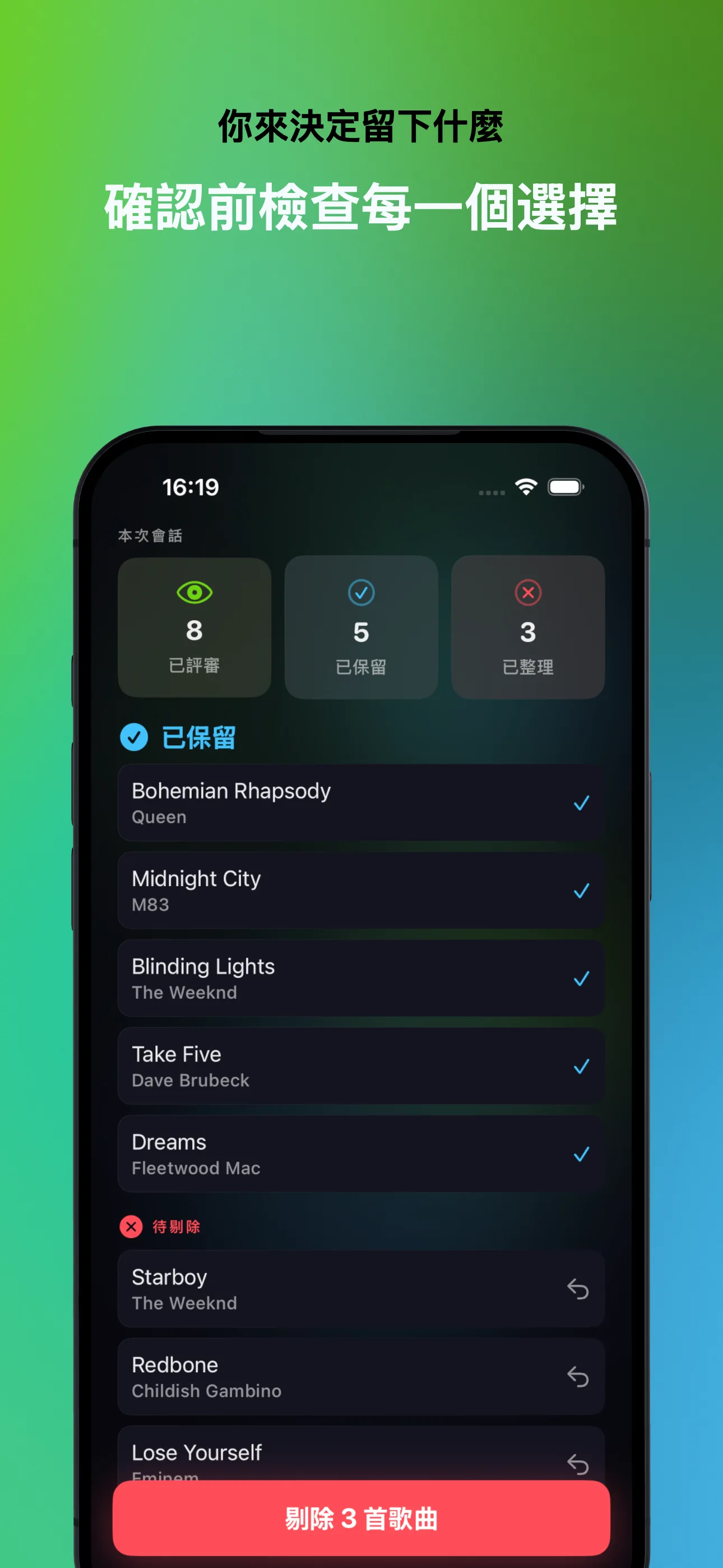
- 在SongSweep中打開一個篩選、播放列表或月份
- 點選清單頂端的「選取」
- 勾選所有想刪除的歌曲,在任何動作發生前,確認畫面會先列出這些歌曲
- 點選「篩選出去」,一個動作就能把它們全部移到「SongSweep - Sorted Out」
- 到音樂App裡打開這個播放列表,從資料庫中刪除歌曲,或是如果附近有Mac,重複上面的Mac步驟
該怎麼決定要刪除哪些歌?
值得清理的歌曲,通常也是你最不會捨不得的那些。可以先從「從未播放」(播放次數為零、且已在資料庫中至少30天的歌曲)和「被遺忘」(12個月以上沒播放過,或從未播放且是一年多以前加入的歌曲)開始。
重複的歌曲也是一個容易辨識的類別。同一首歌可能因為一次來自專輯、一次來自單曲或重製版,而在資料庫裡出現了兩次。在大量刪除之前,先閱讀如何找出並整併重複的歌曲,能避免你不小心刪掉真正想留的那個版本。
如果資料庫大多是不知不覺累積起來的,按月處理有時會比用篩選更快:挑出你知道加入過某個沒怎麼聽過的播放列表的月份,一次把那整個月清乾淨。
一次大量刪除大批歌曲安全嗎?
拿不定主意的歌曲就加入書籤,而不是直接篩選出去。加入書籤的歌曲會和篩選出去的清單分開存放、留待「之後」處理,所以就算批次刪除Sorted Out播放列表也不會影響到它們。
SongSweep支援針對最近一次滑動使用「復原」,但一旦在音樂App裡真正刪除了歌曲,那就是Apple自己的刪除確認,SongSweep無法逆轉。從資料庫中刪除一首歌,也會同時移除它已下載的副本。
有個安全網是這樣的:從資料庫中刪除後,歌曲仍然留在Apple Music的目錄裡。如果明年改變心意,你可以搜尋這首歌並重新加回來,你只是把它從個人資料庫中移除,並沒有從Apple Music目錄本身移除。
應該用哪種方法?
沒有絕對最好的方法,取決於你手邊有哪種裝置,以及你想多仔細地檢查每一首歌。以下比較四種做法。
如果附近有Mac,音樂App的多選功能是清理大批歌曲最快的方式。如果只有手機,SongSweep的批次選取能達到接近的速度,同時在篩選出去前讓你看清楚要處理的是哪些歌。無論哪種方式,刪除動作都只會在你於音樂App裡確認時才真正執行。想了解這項限制的完整說明,可參考為什麼App無法直接刪除歌曲;想試試批次流程,可前往SongSweep。
| 方法 | 裝置 | 能否批次處理? | 刪除前能否預覽? |
|---|---|---|---|
| 音樂App,單首刪除 | iPhone或Mac | 不能,一次一首 | 可以,確認前能看到歌曲 |
| 音樂App,多選 | 僅限Mac | 可以,無數量限制 | 可以,從可見清單中選取 |
| SongSweep,批次選取 | iPhone | 可以,依篩選或播放列表 | 可以,篩選出去前確認畫面會列出歌曲 |
| SongSweep,滑動流程 | iPhone | 一次一首,附有聲音試聽 | 可以,每次決定前都能完整試聽 |
常見問題
怎麼在iPhone上一次刪除多首Apple Music歌曲?
音樂App本身不支援在iPhone上多選刪除。可以用SongSweep依篩選、播放列表或月份批次選取歌曲,點選「篩選出去」,再到音樂App的「SongSweep - Sorted Out」播放列表裡刪除它們。
可以全選Apple Music裡的歌曲並刪除嗎?
在Mac上可以:打開「歌曲」,按Cmd-A全選,按右鍵選擇「從資料庫中移除」。在iPhone上,音樂App本身沒有全選刪除的選項。
從資料庫刪除歌曲會一併刪除下載內容嗎?
會。從資料庫刪除一首歌,會一併移除它已下載的副本。如果你只想釋放儲存空間、並保留歌曲在資料庫裡,應該移除下載內容,而不是刪除歌曲。
刪除的歌曲之後搜尋還會出現嗎?
從個人資料庫刪除之後,歌曲仍會留在Apple Music目錄裡。你隨時都能搜尋並重新加回去,刪除並不會讓它從Apple Music本身消失。
清理從不播放的歌曲,最快的方法是什麼?
使用SongSweep的「從未播放」或「被遺忘」智慧篩選,點選「選取」勾選歌曲,再點選「篩選出去」把它們集中到一個播放列表,之後到音樂App裡一次刪除該播放列表的內容。
