Warum Apple Music so viel Speicher braucht (und wie du es löst)
Apple-Music-Speicher besteht größtenteils aus heruntergeladenen Songs, plus einer kleineren Menge zwischengespeicherter Streams und Artwork. Prüfe Einstellungen > Allgemein > iPhone-Speicher > Musik, um die Gesamtsumme und eine Aufschlüsselung nach Künstler zu sehen. Eine Meldung wie "Speicher voll" oder "nicht genug Speicherplatz" bedeutet meist, dass deine Downloads größer geworden sind als dein freier Speicher, oft weil Automatische Downloads aktiviert ist und jeder Song, den du deiner Mediathek hinzufügst, sich sofort selbst herunterlädt. Schnelle Fixes: Speicher optimieren mit einer Mindestmenge an freiem Speicher aktivieren, Automatische Downloads ausschalten, bestimmte Künstler aus dem iPhone-Speicher löschen oder alle Downloads entfernen, während die Songs in deiner Mediathek bleiben. Nichts davon löst die eigentliche Ursache. Der echte Fix ist eine Mediathek, die nur Musik enthält, die du hörst: Sortier die Songs aus, die du überspringst, damit sie nie wieder heruntergeladen werden, und wenn du einen aussortierten Song in der Musik-App aus deiner Mediathek löschst, wird sein Download automatisch mit entfernt.
Diese "iPhone-Speicher fast voll"-Meldung, schon wieder. Du öffnest Einstellungen, und Apple Music allein belegt 6 oder 8 Gigabyte. Du hast nicht absichtlich so viel Musik heruntergeladen, jedenfalls fühlt es sich so an.
Hier siehst du, wo dieser Speicher wirklich hingegangen ist, die schnellen Wege, ihn zurückzubekommen, und die eine Änderung, die verhindert, dass er sich wieder füllt.
Wo geht Apple-Music-Speicher eigentlich hin?
Drei Dinge liegen auf deinem Gerät: heruntergeladene Songs für die Offline-Wiedergabe, zwischengespeicherte Streams von Songs, die du kürzlich gehört, aber nicht explizit heruntergeladen hast, und Album-Artwork. Downloads sind fast immer mit Abstand das Größte von den dreien.
Du kannst dir die genaue Aufschlüsselung selbst ansehen: Geh zu Einstellungen > Allgemein > iPhone-Speicher > Musik. Sie zeigt die Gesamtgröße und darunter eine nach Künstler sortierte Liste. Es ist üblich, einen Künstler zu finden, an den du dich kaum erinnerst und der trotzdem ein paar Hundert Megabyte belegt, ein Beweis dafür, dass die Zahl weniger davon abhängt, wie viel du hörst, als davon, wie viel du irgendwann mal hinzugefügt hast.
Ein Album liegt meist zwischen 80 und 150 MB. Eine Playlist mit 50 Songs landet bei etwa 300 bis 500 MB. Lad über die Jahre ein paar Hundert Songs herunter, und du bist locker bei mehreren Gigabyte, das meiste davon Musik, die du nicht aktiv hörst.
Was bedeutet "Speicher voll" oder "nicht genug Speicherplatz" eigentlich?
Es bedeutet, dass deine heruntergeladene Musik, zusammen mit allem anderen auf deinem Telefon, nicht mehr in den verfügbaren Platz passt. Selten ist es ein einzelnes großes Album, das dich über die Grenze bringt; meist ist es der langsame Aufbau von Downloads, die du nie wieder anhörst.
Die häufigste Ursache ist Automatische Downloads. Prüfe Einstellungen > Musik > Automatische Downloads: Wenn das aktiviert ist, lädt sich jeder Song, den du deiner Mediathek hinzufügst, einschließlich ganzer Alben, die wegen eines Tracks hinzugefügt wurden, und Songs aus geteilten Playlists, auf dein Gerät herunter, ohne dass du danach gefragt hast.
Die Meldung geht also weniger darum, dass dein Telefon allgemein "voll" ist, als vielmehr darum, dass Apple Music still und leise mehr herunterlädt, als du je hören wirst. Das zu beheben ist wirksamer, als ein paar Hundert Megabyte freizugeben und nächsten Monat dieselbe Warnung zu sehen.
Zwischengespeicherte Streams tragen eine kleinere Menge obendrauf bei, weil Apple Music kürzlich gehörte Songs kurz für schnelles erneutes Abspielen aufbewahrt. Sie räumen sich automatisch selbst auf, sobald Speicher gebraucht wird, sie sind also selten der eigentliche Grund für eine Speicherwarnung.
Was sind die schnellen Fixes für Apple-Music-Speicher?
Keiner davon dauert mehr als eine Minute, und keiner rührt an deine Mediathek, sondern nur an das, was auf dem Gerät gespeichert ist.
Alle vier lassen sich rückgängig machen. Einen Download zu entfernen löscht nie den Song aus deiner Mediathek, er wird nur beim nächsten Abspielen wieder gestreamt. Der einzige Nachteil ist, dass Streaming eine Verbindung braucht, lad also vor einem Flug oder einer Fahrt ohne Empfang lieber neu herunter.
- Speicher optimieren aktivieren: Einstellungen > Musik > Speicher optimieren, dann eine Mindestmenge an freiem Speicher festlegen. Das iPhone entfernt automatisch ältere, weniger gehörte Downloads, sobald du dich dieser Grenze näherst.
- Automatische Downloads ausschalten: Einstellungen > Musik > Automatische Downloads. Neue Songs, die du hinzufügst, werden gestreamt statt sich selbst herunterzuladen.
- Downloads für einen Künstler löschen: Einstellungen > Allgemein > iPhone-Speicher > Musik, tippe auf einen Künstler, dann löschen. Die Songs bleiben in deiner Mediathek, nur die Offline-Kopie ist weg.
- Alle Downloads auf einmal entfernen: Einstellungen > Musik > Geladene Musik, tippe auf Bearbeiten, dann auf das rote Minus-Symbol neben Alle Titel. Jeder Song wird wieder gestreamt, statt vom Speicher abzuspielen.
Was verhindert eigentlich, dass Apple Music sich wieder füllt?
Schnelle Fixes geben heute Speicher frei und morgen füllt er sich wieder, weil die Mediathek dahinter sich nicht verändert hat. Wenn ein Drittel deiner Songs welche sind, die du überspringst oder nie hörst, und Automatische Downloads aktiviert ist, lädst du ein Drittel mehr Musik herunter, als du je nutzen wirst.
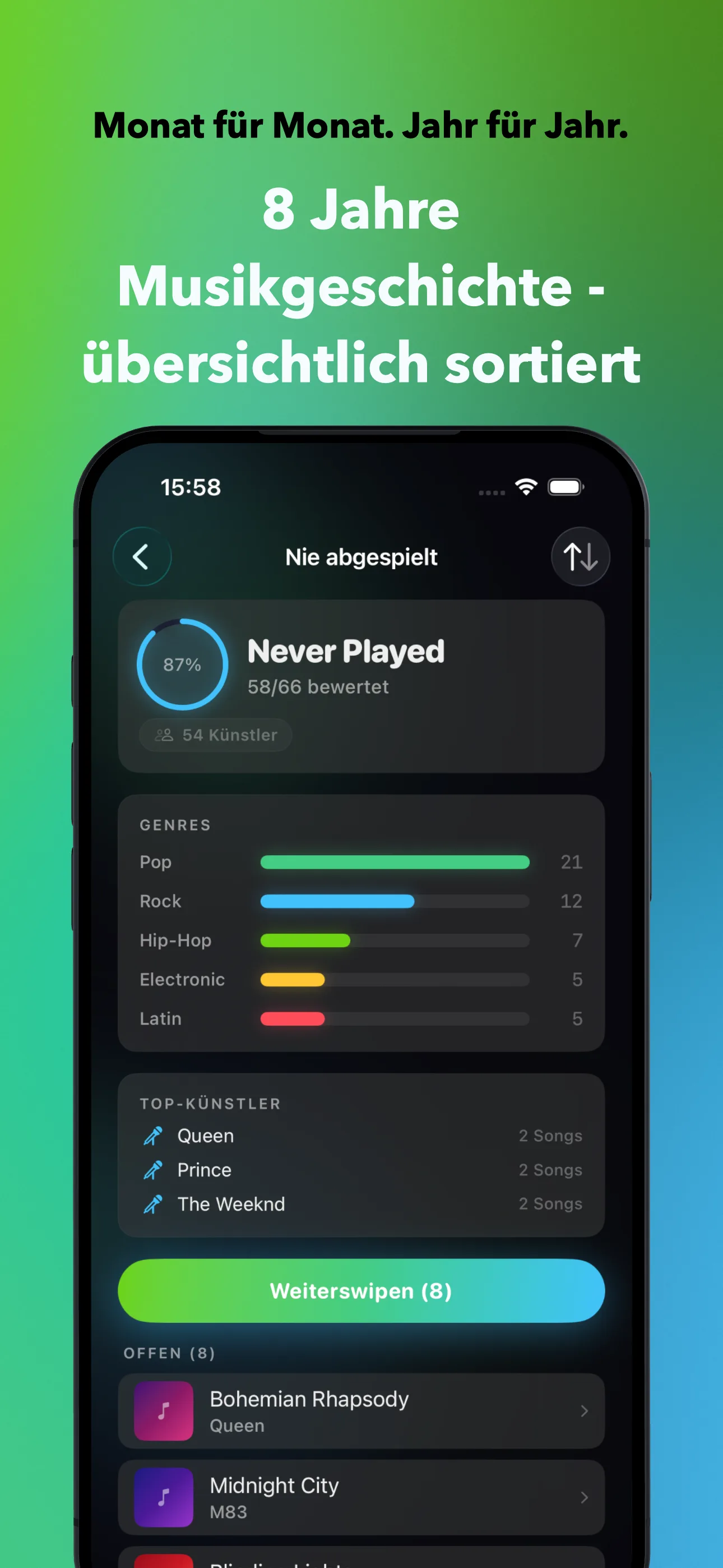
Der Fix, der hält, ist eine Mediathek, die nur Musik enthält, die du wirklich hörst. Geh sie durch, Monat für Monat oder mit Smart Filtern wie Nie gehört und Vergessen, und sortier die Songs aus, die du überspringst. Die meisten kommen in einer Handvoll kurzer Sessions durch Monate übersprungener Songs, weil Wischen mit Vorschau schneller ist als scrollen und einen Song nach dem anderen gedrückt halten. Den kompletten Prozess erkläre ich unter so räumst du deine Apple-Music-Mediathek auf, Song für Song.
SongSweep kann keinen Song aus deiner Mediathek löschen, Apple gibt keiner App diese Fähigkeit. Was es tut: Es verschiebt aussortierte Songs in eine Playlist "SongSweep - Sorted Out" und markiert sie, damit sie nie wieder auftauchen. Öffne diese Playlist in der Musik-App, wähle die Songs aus und lösch sie dort aus deiner Mediathek; der Download verschwindet zusammen mit dem Song, er lädt also nie wieder neu. Das ist auch der schnellste Weg, Empfehlungen, die sich falsch anfühlen zu beheben, denn Aussortieren sendet gleichzeitig eine "Weniger vorschlagen"-Bewertung.
Schneller Fix oder echter Fix: Welchen solltest du nutzen?
Nutz die schnellen Fixes, wenn du jetzt sofort Platz brauchst. Nutz den echten Fix, die Mediathek einmal aufzuräumen und so zu halten, wenn du es leid bist, alle paar Wochen dieselbe Warnung zu sehen. Die meisten machen am Ende beides: einen schnellen Fix heute, und ein richtiges Aufräumen über die nächste Woche oder zwei.
Preise variieren je nach Land, aber die Smart Filter, die das praktikabel machen, sind kostenlos nutzbar; hol dir SongSweep im App Store.
| Fix | Gibt Speicher frei | Behält Song in der Mediathek | Wo |
|---|---|---|---|
| Speicher optimieren | Ja, automatisch | Ja | iPhone, Einstellungen > Musik |
| Automatische Downloads ausschalten | Verhindert künftiges Wachstum | Ja | iPhone, Einstellungen > Musik |
| Downloads pro Künstler löschen | Ja | Ja | iPhone, Einstellungen > iPhone-Speicher |
| Alle Downloads entfernen | Ja, am meisten auf einmal | Ja | iPhone, Einstellungen > Musik |
| Mit SongSweep aussortieren, dann in Musik-App löschen | Ja, dauerhaft | Nein, absichtlich entfernt | iPhone, Musik-App |
Häufig gestellte Fragen
Löscht das Entfernen von Downloads Songs aus meiner Mediathek?
Nein. Einen Download zu entfernen löscht nur die auf deinem Gerät gespeicherte Offline-Kopie. Der Song bleibt in deiner Mediathek und streamt beim nächsten Abspielen ganz normal, und du kannst ihn jederzeit erneut herunterladen.
Warum geht mir immer wieder der Speicher aus, obwohl ich Platz freigebe?
Weil die Songs, die ihn ursprünglich gefüllt haben, wahrscheinlich immer noch in deiner Mediathek sind und weiterhin heruntergeladen werden. Wenn Automatische Downloads aktiviert ist, lädt sich jeder Song, den du hinzufügst, erneut herunter, auch solche, die du eigentlich nie hörst. Automatische Downloads auszuschalten oder deine Mediathek aufzuräumen stoppt diesen Kreislauf.
Was ist Speicher optimieren, und sollte ich es nutzen?
Speicher optimieren, zu finden unter Einstellungen > Musik, entfernt automatisch ältere oder weniger gehörte Downloads, sobald du dich einer von dir festgelegten Speichergrenze näherst. Es ist ein gutes Sicherheitsnetz, arbeitet aber um das Problem herum, statt es zu lösen, denn deine Mediathek enthält weiterhin Songs, die du nie hörst.
Löscht das Löschen eines Songs aus meiner Mediathek auch seinen Download?
Ja. Wenn du einen Song in der Musik-App aus deiner Apple-Music-Mediathek löschst, wird seine heruntergeladene Kopie gleichzeitig entfernt. Nur eine Playlist zu löschen, die den Song enthält, löscht weder den Song selbst noch seinen Download.
Wie viel Speicher nutzt eine durchschnittliche Apple-Music-Mediathek?
Das hängt ganz davon ab, wie viele Songs du heruntergeladen hast, denn gestreamte Songs belegen überhaupt keinen dauerhaften Speicher. Ein Song ist etwa 5 bis 10 MB groß, also landen 500 heruntergeladene Songs bei etwa 3 bis 5 GB. Prüfe Einstellungen > Allgemein > iPhone-Speicher > Musik für deine genaue Zahl.