So räumst du deine Apple-Music-Mediathek auf, Song für Song
Eine Apple-Music-Mediathek aufzuräumen bedeutet, die Songs zu finden, die du nie hörst, und ihren Einfluss zu entfernen, nicht nur Dateien zu löschen. Apple Music hat für Drittanbieter-Apps keine Lösch-API, deshalb läuft der Prozess in zwei Schritten ab. Erstens: Geh deine Mediathek in kleineren Häppchen durch, beginne mit nie gehörten Songs und arbeite dich dann Monat für Monat durch den Rest, mit Sammelaktionen, sobald du ein Muster erkennst. Zweitens: Lösche das, was du aussortiert hast, tatsächlich in Apples eigener Musik-App, denn nur Apples App kann einen Song aus deiner Mediathek entfernen. Eine Session mit Wischgesten geht am schnellsten: Song behalten, aussortieren oder für später merken, mit Vorschau, damit du nie raten musst. Aussortieren verschiebt den Song in eine eigene Playlist, sagt Apple Music, weniger davon vorzuschlagen, und blendet ihn in künftigen Sessions aus. Eine Mediathek mit ein paar Tausend Songs braucht eine Handvoll kurzer Sessions, danach ein einziges Sammellöschen in der Musik-App.
Du sammelst seit Jahren Musik in deiner Apple-Music-Mediathek, und das meiste davon ist passiert, ohne dass du wirklich entschieden hast. Ein Album, das du wegen eines Songs mochtest. Eine Playlist, die dir mal ein Freund geschickt hat. Apples eigene Einstellung "Playlist-Songs hinzufügen", die still und leise Titel importiert, um die du nie gebeten hast. Jetzt wird die Hälfte deiner Mediathek jedes Mal übersprungen, wenn sie drankommt.
Es gibt einen realistischen Weg, das aufzuräumen, und der bedeutet nicht, alles zu löschen und neu anzufangen. Es braucht eine Methode, etwas Geduld und das Wissen, was Apple Music dich tun lässt und was nicht.
Warum wird eine Apple-Music-Mediathek überhaupt unordentlich?
Die meisten Leute fügen Songs nicht einzeln hinzu. Du fügst ein ganzes Album hinzu, weil dir die Single gefallen hat. Du nimmst eine geteilte Playlist an, weil sie an einem Freitagabend Spaß gemacht hat. Apple Musics Einstellung "Playlist-Songs hinzufügen" geht noch weiter und kopiert automatisch jeden Song aus jeder Playlist in deine Mediathek, ohne zu fragen.
Nach ein paar Jahren wird aus einer kuratierten Sammlung so etwas wie ein Lagerraum. Songs aus einer Phase, die du längst hinter dir gelassen hast, stehen neben Musik, die du wirklich jede Woche hörst. Nichts davon ist sortiert, also behandelt die Musik-App alles gleichermaßen als "deins".
Das ist wichtiger, als es klingt. Apple Musics Empfehlungen, ausführlicher erklärt unter warum Apple-Music-Empfehlungen schlecht werden, lernen aus allem, was in deiner Mediathek liegt, gehört oder nicht. Eine unordentliche Mediathek sieht nicht nur schlecht aus, sie bringt aktiv durcheinander, was dir vorgeschlagen wird.
Was ist ein realistischer Weg, sie tatsächlich aufzuräumen?
Vor einer Mediathek mit 3.000 oder 8.000 Songs zu sitzen und für jeden "behalten oder nicht" zu entscheiden, ist erschöpfend, und die meisten geben nach zehn Minuten auf. Der Trick ist, es in Häppchen zu zerlegen, die sich in einer Sitzung machbar anfühlen.
Fang mit dem an, was du nie hörst, nicht mit dem, was du vielleicht entfernen willst. Songs mit null Wiedergaben sind die einfachsten, sichersten Streichungen, weil du noch keine Bindung zu ihnen hast. Arbeite dann nach Hinzufügemonat, sodass du immer nur einen bestimmten Zeitraum betrachtest, nicht deine ganze Geschichte auf einmal.
Hier ist die Reihenfolge, die für die meisten Mediatheken tatsächlich funktioniert:
- Beginne mit nie gehörten Songs, das sind sichere, aufwandsarme Streichungen
- Geh zu Songs weiter, die du seit einem Jahr oder länger nicht gehört hast, die du wahrscheinlich vergessen hast
- Arbeite dich Monat für Monat durch den Rest, älteste Ergänzungen zuerst
- Nutze Sammelaktionen für ganze Playlists oder Künstler, sobald du ein Muster erkennst
- Mach einen letzten Durchgang durch alles, was du dir in früheren Sessions "für später" gemerkt hast
Was passiert tatsächlich, wenn du in SongSweep einen Song aussortierst?
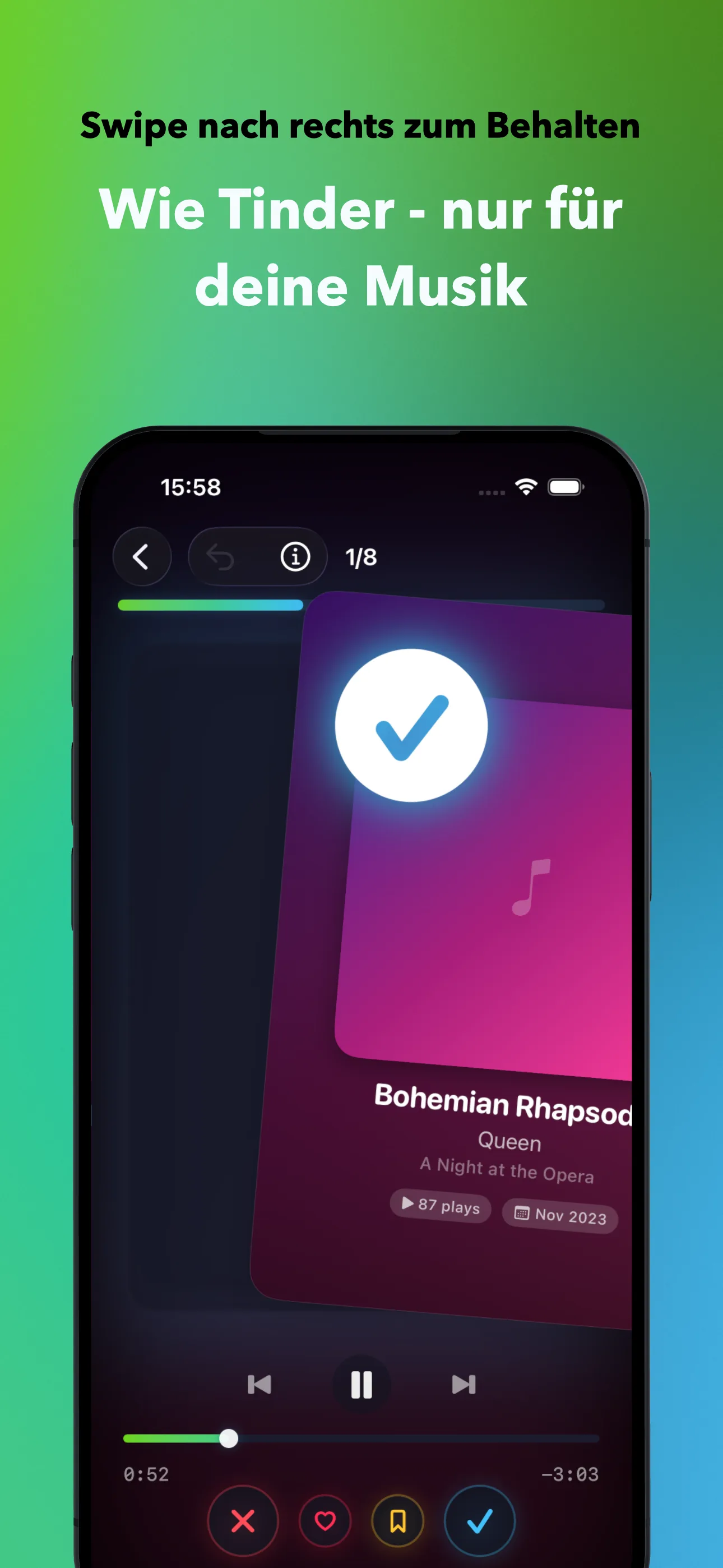
Das ist der Teil, den die meisten Aufräum-Guides auslassen, weil sie meist nicht von jemandem geschrieben wurden, der das Tool selbst gebaut hat. Wenn du nach rechts wischst, ändert sich in Apple Music nichts. Der Song wird nur als geprüft markiert, damit er nicht wieder auftaucht.
Wische nach links, um einen Song auszusortieren, und drei Dinge passieren gleichzeitig: Der Song wird zu einer Playlist namens "SongSweep - Sorted Out" hinzugefügt, eine Bewertung "Weniger vorschlagen" wird über Apples eigene Bewertungs-API an Apple Music gesendet, und der Song wird in der App markiert, sodass er nie wieder in einer künftigen Session erscheint.
Wische nach oben, um einen Song für später zu merken, wenn du dir noch nicht sicher bist, und jeder Song lässt sich vor der Entscheidung anspielen. Wenn du es dir beim letzten Wisch anders überlegst, holt Rückgängig ihn sofort zurück.
Wie löschst du die Songs danach tatsächlich?
Hier ist der Teil, den Apple nicht offensichtlich macht: Keine App auf deinem Telefon, auch SongSweep nicht, kann einen Song aus deiner Apple-Music-Mediathek löschen. MusicKit stellt Drittanbieter-Apps einfach keine Löschfunktion zur Verfügung, ein Limit, das ausführlicher unter warum Apps keine Songs aus Apple Music löschen können erklärt wird.
Das eigentliche Löschen passiert also in Apples eigener Musik-App. Öffne die Playlist "SongSweep - Sorted Out", wähle die Songs aus und tippe auf "Aus Mediathek löschen" (Song auf dem iPhone gedrückt halten, oder am Mac alle auswählen und löschen). Heruntergeladene Dateien werden zusammen mit dem Song entfernt, es braucht also keinen separaten Schritt zum Speicherplatz-Aufräumen.
Wenn du lieber Hunderte Songs auf einen Schlag entfernst, statt durch eine Playlist zu scrollen, zeigt Songs aus Apple Music in großen Mengen löschen den schnellsten Weg für diesen letzten Schritt.
Was solltest du nicht tun?
Verwechsle nicht das Entfernen von Downloads mit dem Aufräumen deiner Mediathek. Unter Einstellungen > Allgemein > iPhone-Speicher > Musik kannst du heruntergeladene Dateien löschen, das gibt sofort Speicherplatz frei, aber die Songs bleiben in deiner Mediathek und prägen weiterhin deine Empfehlungen. Das löst ein Speicherplatz-Problem, kein Mediathek-Problem.
Versuch auch nicht, deine gesamte Mediathek in einer Sitzung durchzugehen. Das ist der häufigste Grund, warum Leute beim Aufräumen der Mediathek auf halbem Weg aufgeben. Eine kleinere, wiederholbare Session schlägt einen erschöpfenden Nachmittag.
Wie lange dauert das tatsächlich?
Für eine Mediathek mit etwa 1.000 bis 2.000 Songs rechne mit zwei oder drei kurzen Sessions, um durch die nie gehörten und vergessenen Songs zu kommen, plus einem Durchgang in der Musik-App, um tatsächlich zu löschen, was du aussortiert hast.
Größere Mediatheken, 5.000 Songs und mehr, dauern länger, aber nicht weil ein einzelner Schritt schwer wäre. Es sind einfach mehr Songs. Monat für Monat vorzugehen und Sammelaktionen zu nutzen hält jede Session kurz, selbst wenn das ganze Projekt sich über ein paar Wochen zieht.
Ist es einmal erledigt, bleibt es erledigt. Neue Songs häufen sich nur an, wenn "Playlist-Songs hinzufügen" weiterhin alles automatisch importiert, es lohnt sich also, diese Einstellung nach deinem ersten richtigen Aufräumen zu prüfen. Wenn du die Wisch-Methode selbst ausprobieren willst, findest du bei SongSweep alle Details.
Häufig gestellte Fragen
Kann ich Songs mit einer Drittanbieter-App direkt aus meiner Apple-Music-Mediathek löschen?
Nein. Apples MusicKit-Framework gibt keiner Drittanbieter-App die Möglichkeit, einen Song zu löschen oder einen Titel aus einer Playlist zu entfernen. Das eigentliche Löschen erledigst du immer in Apples eigener Musik-App.
Was macht "Weniger vorschlagen" eigentlich?
Es sagt Apple Musics Empfehlungssystem, dir weniger von diesem Song und ähnlicher Musik in "Für dich" und Autoplay zu zeigen. Es entfernt den Song nicht aus deiner Mediathek, es ändert nur, was dir künftig vorgeschlagen wird.
Räumt das Löschen heruntergeladener Songs meine Mediathek auf?
Nein. Das Löschen eines Downloads entfernt nur die Offline-Datei und gibt Speicherplatz frei. Der Song bleibt in deiner Mediathek und beeinflusst weiterhin deine Empfehlungen, bis du ihn tatsächlich aussortierst und aus der Mediathek selbst löschst.
Wie finde ich Songs, die ich nie gehört habe?
Apple Music hat dafür keinen eingebauten Filter, aber SongSweeps Smart Filter Nie gehört findet Songs mit null Wiedergaben, die seit mindestens 30 Tagen in deiner Mediathek sind, sodass du dir genau die zuerst vornehmen kannst.
Löscht SongSweep Songs automatisch?
Keine App kann das, auch SongSweep nicht. Es verschiebt Songs, die du aussortierst, in eine eigene Playlist und markiert sie als "Weniger vorschlagen", aber du löschst sie selbst in der Musik-App, wenn du so weit bist.
