Por qué Apple Music ocupa tanto almacenamiento (y cómo arreglarlo)
El almacenamiento de Apple Music es sobre todo canciones descargadas, más una cantidad menor de streams en caché y carátulas. Comprueba Ajustes > General > Almacenamiento del iPhone > Música para ver el total y un desglose por artista. Un mensaje de 'Almacenamiento lleno' o 'espacio insuficiente' suele significar que tus descargas han crecido más que tu espacio libre, a menudo porque las Descargas automáticas están activadas y cada canción que añades a tu biblioteca se descarga sola de inmediato. Arreglos rápidos: activa Optimizar almacenamiento con una cantidad mínima de espacio libre que mantener, desactiva las Descargas automáticas, elimina artistas concretos desde Almacenamiento del iPhone, o quita todas las descargas mientras mantienes las canciones en tu biblioteca. Nada de eso resuelve la causa real. El arreglo de verdad es una biblioteca que solo contenga música que escuchas: descarta las canciones que te saltas para que nunca se vuelvan a descargar, y si eliminas una canción descartada de tu biblioteca en la app Música, su descarga se quita con ella automáticamente.
Esa notificación de 'Almacenamiento del iPhone casi lleno', otra vez. Abres Ajustes y solo Apple Music ocupa 6 u 8 gigabytes. No descargaste tanta música a propósito, o eso parece.
Aquí ves a dónde fue ese espacio en realidad, las formas rápidas de recuperarlo, y el único cambio que evita que se vuelva a llenar.
¿A dónde va realmente el almacenamiento de Apple Music?
Tres cosas viven en tu dispositivo: canciones descargadas para reproducción sin conexión, streams en caché de canciones que reproduciste hace poco pero no descargaste explícitamente, y carátulas de álbum. Las descargas son casi siempre, con diferencia, lo más grande de las tres.
Puedes ver el desglose exacto tú mismo: ve a Ajustes > General > Almacenamiento del iPhone > Música. Muestra el tamaño total y, debajo, una lista ordenada por artista. Es común encontrar un artista que apenas recuerdas y que aun así ocupa unos cientos de megabytes, prueba de que la cifra habla menos de cuánto escuchas y más de cuánto añadiste alguna vez.
Un álbum suele estar entre 80 y 150 MB. Una playlist de 50 canciones ronda entre 300 y 500 MB. Descarga unos cientos de canciones a lo largo de los años y fácilmente llegas a varios gigabytes, la mayoría música que no escuchas activamente.
¿Qué significa realmente 'Almacenamiento lleno' o 'espacio insuficiente'?
Significa que tu música descargada, junto con todo lo demás en tu teléfono, ya no cabe en el espacio que tienes. Casi nunca es un solo álbum grande el que te hace pasarte; suele ser la acumulación lenta de descargas que nunca vuelves a escuchar.
La causa más común son las Descargas automáticas. Comprueba Ajustes > Música > Descargas automáticas: cuando está activado, cada canción que añades a tu biblioteca, incluyendo álbumes completos añadidos por un tema y canciones de playlists compartidas, se descarga en tu dispositivo sin que lo pidas.
Así que el mensaje habla menos de que tu teléfono esté 'lleno' en general y más de que Apple Music descarga en silencio más de lo que jamás vas a escuchar. Arreglar eso es más eficaz que liberar unos cientos de megabytes y volver a ver el mismo aviso el mes que viene.
Los streams en caché suman una cantidad menor encima, porque Apple Music guarda brevemente las canciones reproducidas hace poco para una repetición rápida. Se limpian solos automáticamente cuando hace falta espacio, así que rara vez son la razón real de un aviso de almacenamiento.
¿Cuáles son los arreglos rápidos para el almacenamiento de Apple Music?
Ninguno lleva más de un minuto, y ninguno toca tu biblioteca, solo lo que está guardado en el dispositivo.
Las cuatro son reversibles. Quitar una descarga nunca elimina la canción de tu biblioteca, solo vuelve a reproducirse en streaming la próxima vez que la pongas. La única pega es que el streaming necesita conexión, así que vuelve a descargar antes de un vuelo o un trayecto sin cobertura.
- Activa Optimizar almacenamiento: Ajustes > Música > Optimizar almacenamiento, luego fija una cantidad mínima de espacio libre que mantener. El iPhone elimina automáticamente las descargas más antiguas y menos reproducidas al acercarte a ese límite.
- Desactiva las Descargas automáticas: Ajustes > Música > Descargas automáticas. Las canciones nuevas que añadas se reproducirán en streaming en vez de descargarse solas.
- Elimina descargas de un artista: Ajustes > General > Almacenamiento del iPhone > Música, toca un artista, luego elimina. Las canciones se quedan en tu biblioteca, solo desaparece la copia sin conexión.
- Quita todas las descargas a la vez: Ajustes > Música > Música descargada, toca Editar, luego el icono rojo de menos junto a Todas las canciones. Cada canción vuelve a reproducirse en streaming en vez de sonar desde el almacenamiento.
¿Qué evita realmente que Apple Music se vuelva a llenar?
Los arreglos rápidos liberan espacio hoy y se vuelve a llenar mañana, porque la biblioteca detrás no ha cambiado. Si un tercio de tus canciones son de las que te saltas o nunca escuchas, y las Descargas automáticas están activadas, estás descargando un tercio más de música de la que jamás usarás.
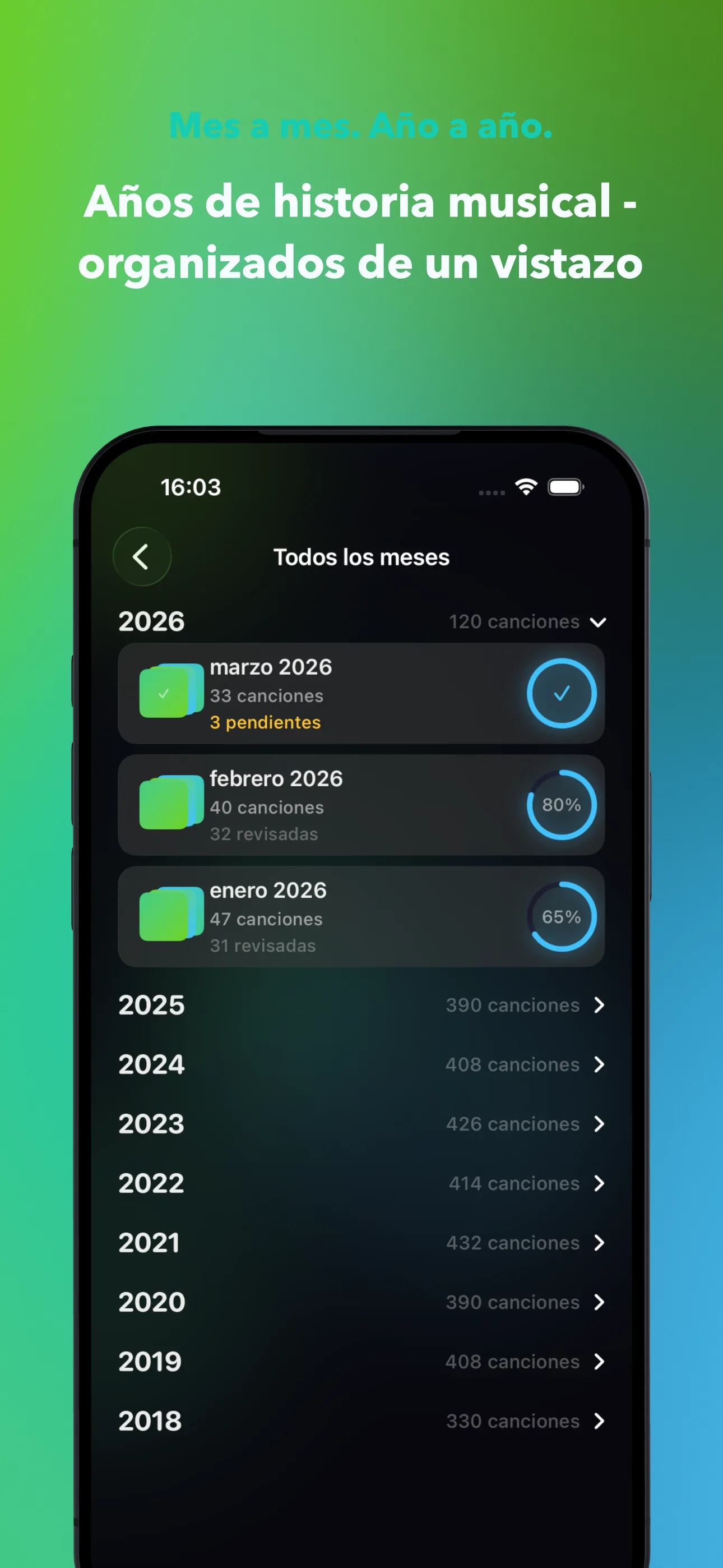
El arreglo que dura es una biblioteca que solo contenga música que de verdad escuchas. Revísala, mes a mes o con Smart Filters como Nunca reproducida y Olvidada, y descarta las canciones que te saltas. La mayoría termina meses de canciones saltadas en un puñado de sesiones cortas, porque deslizar con preescucha es más rápido que desplazarse y mantener pulsado canción por canción. Cubro el proceso completo en cómo limpiar tu biblioteca de Apple Music, canción a canción.
SongSweep no puede eliminar una canción de tu biblioteca, Apple no da esa capacidad a ninguna app. Lo que hace es mover las canciones descartadas a una playlist 'SongSweep - Sorted Out' y marcarlas para que no vuelvan a aparecer. Abre esa playlist en la app Música, selecciona las canciones, y elimínalas de tu biblioteca ahí mismo; la descarga desaparece junto con la canción, así que nunca se vuelve a descargar. Esa es también la forma más rápida de arreglar recomendaciones que se sienten mal, porque descartar envía a la vez una valoración 'Sugerir menos'.
Arreglo rápido o arreglo de verdad: ¿cuál deberías usar?
Usa los arreglos rápidos cuando necesites espacio ahora mismo. Usa el arreglo de verdad, limpiar la biblioteca una vez y mantenerla así, si estás cansado de ver el mismo aviso cada pocas semanas. La mayoría termina haciendo las dos cosas: un arreglo rápido hoy, y una limpieza de verdad durante la semana o dos siguientes.
Los precios varían según el país, pero los Smart Filters que hacen esto práctico son gratis; consigue SongSweep en la App Store.
| Arreglo | Libera espacio | Mantiene la canción en biblioteca | Dónde |
|---|---|---|---|
| Optimizar almacenamiento | Sí, automáticamente | Sí | iPhone, Ajustes > Música |
| Desactivar Descargas automáticas | Evita crecimiento futuro | Sí | iPhone, Ajustes > Música |
| Eliminar descargas por artista | Sí | Sí | iPhone, Ajustes > Almacenamiento del iPhone |
| Quitar todas las descargas | Sí, lo más de golpe | Sí | iPhone, Ajustes > Música |
| Descartar con SongSweep, luego eliminar en app Música | Sí, permanentemente | No, se quita a propósito | iPhone, app Música |
Preguntas frecuentes
¿Quitar descargas elimina canciones de mi biblioteca?
No. Quitar una descarga solo borra la copia sin conexión guardada en tu dispositivo. La canción sigue en tu biblioteca y se reproduce en streaming con normalidad la próxima vez que la pongas, y puedes volver a descargarla cuando quieras.
¿Por qué se me sigue agotando el almacenamiento después de liberar espacio?
Porque las canciones que lo llenaron en primer lugar probablemente siguen en tu biblioteca y se siguen descargando. Si las Descargas automáticas están activadas, cada canción que añades se vuelve a descargar, incluidas las que en realidad nunca escuchas. Desactivar las Descargas automáticas o limpiar tu biblioteca corta ese ciclo.
¿Qué es Optimizar almacenamiento y debería usarlo?
Optimizar almacenamiento, en Ajustes > Música, elimina automáticamente las descargas más antiguas o menos reproducidas al acercarte a un límite de espacio libre que fijas tú. Es una buena red de seguridad, pero rodea el problema en vez de resolverlo, porque tu biblioteca sigue teniendo canciones que nunca escuchas.
¿Eliminar una canción de mi biblioteca también elimina su descarga?
Sí. Si eliminas una canción de tu biblioteca de Apple Music en la app Música, su copia descargada se quita al mismo tiempo. Eliminar solo una playlist que contenga la canción no elimina ni la canción ni su descarga.
¿Cuánto almacenamiento usa una biblioteca de Apple Music típica?
Depende por completo de cuántas canciones hayas descargado, porque las canciones en streaming no usan ningún almacenamiento permanente. Una canción pesa unos 5 a 10 MB, así que 500 canciones descargadas rondan los 3 a 5 GB. Comprueba Ajustes > General > Almacenamiento del iPhone > Música para tu cifra exacta.