Cómo limpiar tu biblioteca de Apple Music, canción a canción
Limpiar una biblioteca de Apple Music significa encontrar las canciones que nunca escuchas y eliminar su influencia, no solo borrar archivos. Apple Music no ofrece una API de eliminación para apps de terceros, así que el proceso ocurre en dos etapas. Primero, revisa tu biblioteca en partes pequeñas: empieza con las canciones nunca reproducidas, luego avanza mes a mes por el resto, usando acciones en lote en cuanto detectes un patrón. Segundo, elimina de verdad lo que descartaste dentro de la propia app Música de Apple, porque solo su app puede quitar una canción de tu biblioteca. Una sesión con gestos de deslizar es la más rápida: quédate con una canción, descártala, o guárdala para después, con una preescucha para que nunca tengas que adivinar. Descartar una canción la mueve a una playlist dedicada, le dice a Apple Music que sugiera menos parecido, y la oculta de futuras sesiones. Una biblioteca de unos miles de canciones necesita un puñado de sesiones cortas, y luego una sola eliminación en lote en la app Música.
Llevas años añadiendo música a tu biblioteca de Apple Music, y casi nada de eso pasó por una decisión real tuya. Un álbum que te gustó por una sola canción. Una playlist que te compartió un amigo alguna vez. El propio ajuste de Apple, 'Añadir canciones de playlists', que importa en silencio temas que nunca pediste. Ahora la mitad de tu biblioteca se salta cada vez que aparece.
Hay una forma realista de limpiar esto, y no implica borrar todo y empezar de cero. Requiere un método, algo de paciencia, y saber exactamente qué te deja hacer Apple Music y qué no.
¿Por qué se desordena una biblioteca de Apple Music en primer lugar?
La mayoría de la gente no añade canciones de una en una. Añades un álbum entero porque te gustó el single. Aceptas una playlist compartida porque parecía divertida un viernes por la noche. El ajuste 'Añadir canciones de playlists' de Apple Music va más allá y copia automáticamente cada canción de cada playlist que sigues a tu biblioteca, sin preguntar.
Con los años, eso convierte una colección cuidada en algo parecido a un trastero. Canciones de una etapa que ya superaste conviven con la música que escuchas de verdad cada semana. Nada está ordenado, así que la app Música trata todo por igual como 'tuyo'.
Eso importa más de lo que parece. Las recomendaciones de Apple Music, explicadas con más detalle en por qué las recomendaciones de Apple Music empeoran, aprenden de todo lo que hay en tu biblioteca, escuchado o no. Una biblioteca desordenada no solo se ve mal, confunde activamente lo que se te sugiere.
¿Cuál es una forma realista de limpiarla de verdad?
Mirar una biblioteca con 3.000 u 8.000 canciones y decidir 'quedármela o no' para cada una es agotador, y la mayoría abandona a los diez minutos. El truco está en dividirlo en partes que se sientan manejables en una sola sesión.
Empieza por lo que nunca escuchas, no por lo que quizás quieras eliminar. Las canciones con cero reproducciones son los recortes más fáciles y seguros, porque aún no tienes apego a ellas. Luego avanza por mes de añadido, para mirar siempre solo un periodo concreto, no toda tu historia de golpe.
Este es el orden que realmente funciona para la mayoría de las bibliotecas:
- Empieza con las canciones nunca reproducidas, son recortes seguros y de poco esfuerzo
- Pasa a las canciones que no has escuchado en un año o más, las que probablemente olvidaste
- Avanza mes a mes por el resto, empezando por lo añadido más antiguo
- Usa acciones en lote en playlists o artistas enteros en cuanto detectes un patrón
- Haz una última pasada por todo lo que marcaste 'para después' en sesiones anteriores
¿Qué pasa realmente cuando descartas una canción en SongSweep?
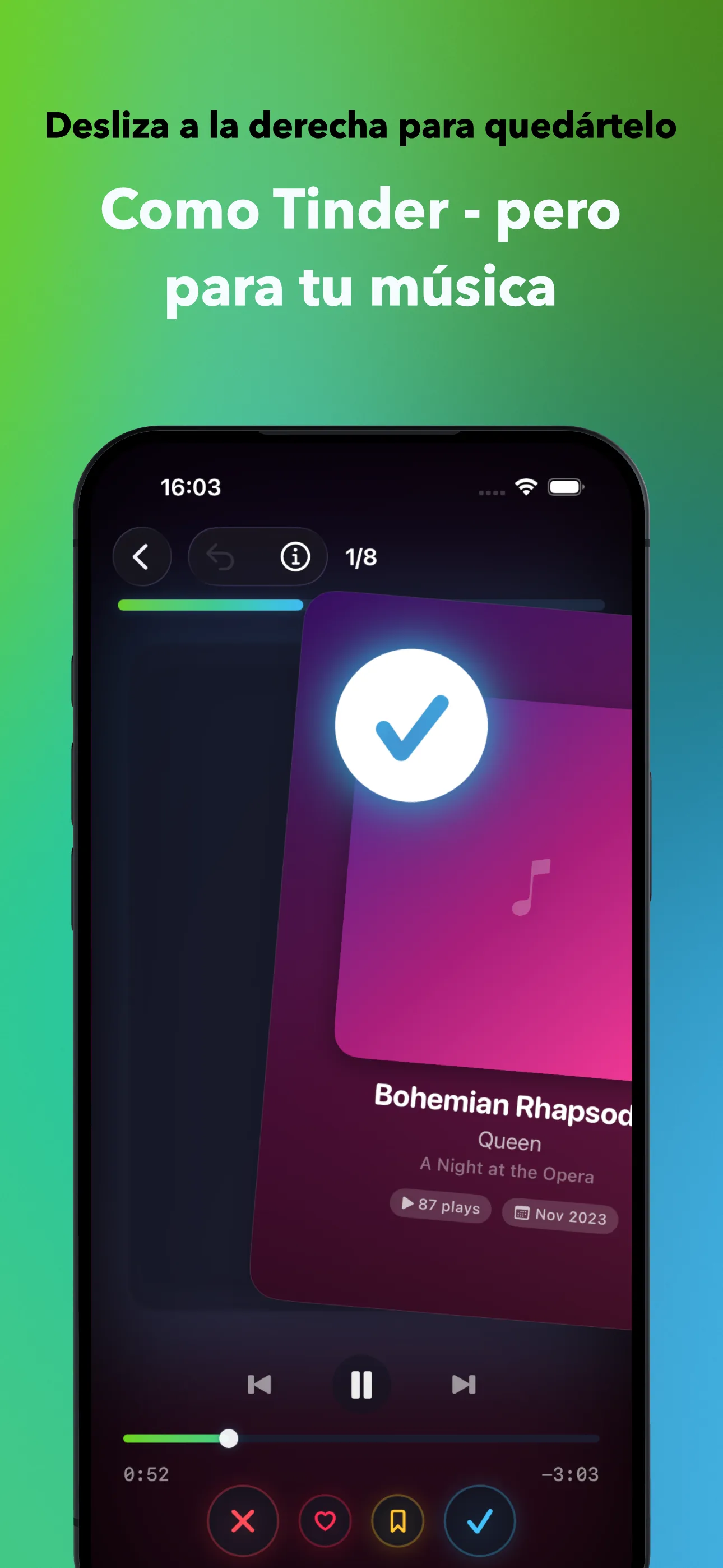
Esta es la parte que se saltan la mayoría de las guías de limpieza, porque casi ninguna la escribió alguien que construyó la herramienta. Cuando deslizas a la derecha, nada cambia en Apple Music. La canción simplemente se marca como revisada para que no vuelva a aparecer.
Desliza a la izquierda para descartar una canción, y pasan tres cosas a la vez: la canción se añade a una playlist llamada 'SongSweep - Sorted Out', se envía una valoración 'Sugerir menos' a Apple Music a través de la propia API de valoraciones de Apple, y la canción queda marcada dentro de la app para no aparecer nunca en una sesión futura.
Desliza hacia arriba para guardar una canción para después si aún no estás seguro, y cada canción se puede preescuchar antes de decidir nada. Si cambias de opinión en el último deslizamiento, deshacer la trae de vuelta al instante.
¿Cómo eliminas de verdad las canciones después?
Aquí está la parte que Apple no deja obvia: ninguna app en tu teléfono, SongSweep incluido, puede eliminar una canción de tu biblioteca de Apple Music. MusicKit simplemente no expone ninguna función de eliminación a las apps de terceros, un límite explicado con más detalle en por qué las apps no pueden eliminar canciones de Apple Music.
Así que la eliminación real ocurre en la propia app Música de Apple. Abre la playlist 'SongSweep - Sorted Out', selecciona las canciones y elige Eliminar de la biblioteca (mantén pulsada una canción en iPhone, o selecciona todo y elimina en Mac). Los archivos descargados se eliminan junto con la canción, así que no hace falta un paso aparte para liberar espacio.
Si prefieres quitar cientos de canciones de golpe en vez de desplazarte por una playlist, eliminar canciones de Apple Music en lote explica la forma más rápida para ese último paso.
¿Qué no deberías hacer?
No confundas eliminar descargas con limpiar tu biblioteca. Ajustes > General > Almacenamiento del iPhone > Música te permite borrar los archivos descargados, y libera espacio al instante, pero las canciones siguen en tu biblioteca y siguen dando forma a tus recomendaciones. Eso resuelve un problema de almacenamiento, no un problema de biblioteca.
Tampoco intentes revisar toda tu biblioteca en una sola sesión. Es la razón número uno por la que la gente abandona la limpieza de biblioteca a mitad de camino. Una sesión pequeña y repetible gana a una tarde agotadora.
¿Cuánto tiempo lleva esto en realidad?
Para una biblioteca de entre 1.000 y 2.000 canciones, cuenta con dos o tres sesiones cortas para pasar las canciones nunca reproducidas y olvidadas, más una pasada en la app Música para eliminar de verdad lo que descartaste.
Las bibliotecas más grandes, de 5.000 canciones en adelante, tardan más, pero no porque un paso concreto sea difícil. Simplemente son más canciones. Avanzar mes a mes y apoyarte en acciones en lote mantiene cada sesión corta, aunque todo el proyecto se extienda un par de semanas.
Una vez hecho, se queda hecho. Las canciones nuevas solo se acumulan si 'Añadir canciones de playlists' sigue importando todo automáticamente, así que vale la pena revisar ese ajuste tras tu primera limpieza real. Si quieres probar el método de deslizar tú mismo, SongSweep tiene los detalles.
Preguntas frecuentes
¿Puedo eliminar canciones directamente de mi biblioteca de Apple Music con una app de terceros?
No. El framework MusicKit de Apple no da a ninguna app de terceros la capacidad de eliminar una canción o quitar un tema de una playlist. Siempre terminas la eliminación real dentro de la propia app Música de Apple.
¿Qué hace realmente 'Sugerir menos'?
Le dice al sistema de recomendaciones de Apple Music que te muestre menos de esa canción y música parecida en 'Para ti' y la reproducción automática. No elimina la canción de tu biblioteca, solo cambia lo que se te sugerirá a partir de ahora.
¿Eliminar canciones descargadas limpiará mi biblioteca?
No. Eliminar una descarga solo quita el archivo sin conexión y libera almacenamiento. La canción sigue en tu biblioteca y sigue afectando tus recomendaciones hasta que la descartes de verdad y la elimines de la biblioteca en sí.
¿Cómo encuentro canciones que nunca he escuchado?
Apple Music no tiene un filtro integrado para eso, pero el Smart Filter Nunca reproducida de SongSweep encuentra canciones con cero reproducciones que llevan 30 días o más en tu biblioteca, para que puedas revisarlas primero.
¿SongSweep elimina canciones automáticamente?
Ninguna app puede hacerlo, SongSweep tampoco. Mueve las canciones que descartas a una playlist dedicada y las marca como 'Sugerir menos', pero eres tú quien las elimina en la app Música cuando estés listo.