Pourquoi Apple Music prend autant de stockage (et comment y remédier)
Le stockage Apple Music, c'est surtout des chansons téléchargées, plus une plus petite quantité de flux en cache et de pochettes. Vérifie Réglages > Général > Stockage iPhone > Musique pour voir le total et une répartition par artiste. Un message 'Stockage plein' ou 'espace insuffisant' signifie généralement que tes téléchargements ont dépassé ton espace libre, souvent parce que les Téléchargements automatiques sont activés et que chaque chanson que tu ajoutes à ta bibliothèque se télécharge toute seule tout de suite. Correctifs rapides : active Optimiser le stockage avec un minimum d'espace libre à garder, désactive les Téléchargements automatiques, supprime des artistes précis depuis le Stockage iPhone, ou retire tous les téléchargements en gardant les chansons dans ta bibliothèque. Rien de tout ça ne résout la vraie cause. Le vrai correctif est une bibliothèque qui ne contient que la musique que tu écoutes : tries les chansons que tu passes pour qu'elles ne soient plus jamais téléchargées, et si tu supprimes une chanson triée de ta bibliothèque dans l'app Musique, son téléchargement est retiré avec elle automatiquement.
Cette notification 'Stockage iPhone presque plein', encore. Tu ouvres Réglages et Apple Music à lui seul occupe 6 ou 8 gigaoctets. Tu n'as pas téléchargé autant de musique exprès, du moins c'est l'impression que ça donne.
Voici où cet espace est vraiment parti, les moyens rapides de le récupérer, et le seul changement qui empêche qu'il se remplisse à nouveau.
Où va vraiment le stockage Apple Music ?
Trois choses vivent sur ton appareil : les chansons téléchargées pour l'écoute hors ligne, les flux en cache de chansons récemment écoutées mais pas explicitement téléchargées, et les pochettes d'album. Les téléchargements sont presque toujours de loin les plus volumineux des trois.
Tu peux voir la répartition exacte toi-même : va dans Réglages > Général > Stockage iPhone > Musique. Ça affiche la taille totale et, en dessous, une liste triée par artiste. Il est fréquent de trouver un artiste dont tu te souviens à peine et qui occupe quand même quelques centaines de mégaoctets, une preuve que le chiffre parle moins de combien tu écoutes que de combien tu as un jour ajouté.
Un album fait en général entre 80 et 150 Mo. Une playlist de 50 chansons se situe autour de 300 à 500 Mo. Télécharge quelques centaines de chansons au fil des ans et tu es facilement à plusieurs gigaoctets, la plupart d'une musique que tu n'écoutes pas activement.
Que signifie vraiment 'Stockage plein' ou 'espace insuffisant' ?
Ça veut dire que ta musique téléchargée, avec tout le reste sur ton téléphone, ne rentre plus dans l'espace que tu as. C'est rarement un seul gros album qui te fait basculer ; c'est en général l'accumulation lente de téléchargements que tu ne réécoutes jamais.
La cause la plus fréquente, ce sont les Téléchargements automatiques. Vérifie Réglages > Musique > Téléchargements automatiques : quand c'est activé, chaque chanson que tu ajoutes à ta bibliothèque, y compris des albums entiers ajoutés pour un titre et des chansons issues de playlists partagées, se télécharge sur ton appareil sans que tu l'aies demandé.
Le message parle donc moins de ton téléphone étant 'plein' en général que d'Apple Music qui télécharge discrètement plus que ce que tu écouteras jamais. Corriger ça est plus efficace que libérer quelques centaines de mégaoctets et revoir le même avertissement le mois prochain.
Les flux en cache ajoutent une plus petite quantité par-dessus, car Apple Music garde brièvement les chansons récemment écoutées pour une relecture rapide. Ils se vident automatiquement quand l'espace est nécessaire, ils sont donc rarement la vraie raison d'un avertissement de stockage.
Quels sont les correctifs rapides pour le stockage Apple Music ?
Aucun ne prend plus d'une minute, et aucun ne touche à ta bibliothèque, seulement à ce qui est stocké sur l'appareil.
Les quatre sont réversibles. Retirer un téléchargement ne supprime jamais la chanson de ta bibliothèque, elle se diffuse juste à nouveau en streaming la prochaine fois que tu la joues. Le seul inconvénient est que le streaming demande une connexion, retélécharge donc avant un vol ou un trajet sans réseau.
- Active Optimiser le stockage : Réglages > Musique > Optimiser le stockage, puis fixe un minimum d'espace libre à garder. L'iPhone retire automatiquement les téléchargements plus anciens et moins écoutés dès que tu approches de cette limite.
- Désactive les Téléchargements automatiques : Réglages > Musique > Téléchargements automatiques. Les nouvelles chansons que tu ajoutes seront diffusées en streaming au lieu de se télécharger toutes seules.
- Supprime les téléchargements d'un artiste : Réglages > Général > Stockage iPhone > Musique, appuie sur un artiste, puis supprime. Les chansons restent dans ta bibliothèque, seule la copie hors ligne disparaît.
- Retire tous les téléchargements d'un coup : Réglages > Musique > Musique téléchargée, appuie sur Modifier, puis sur l'icône rouge moins à côté de Tous les morceaux. Chaque chanson se diffuse à nouveau en streaming au lieu de jouer depuis le stockage.
Qu'est-ce qui empêche vraiment Apple Music de se remplir à nouveau ?
Les correctifs rapides libèrent de l'espace aujourd'hui et il se remplit à nouveau demain, parce que la bibliothèque derrière n'a pas changé. Si un tiers de tes chansons sont celles que tu passes ou n'écoutes jamais, et que les Téléchargements automatiques sont activés, tu télécharges un tiers de musique en plus de ce que tu utiliseras jamais.
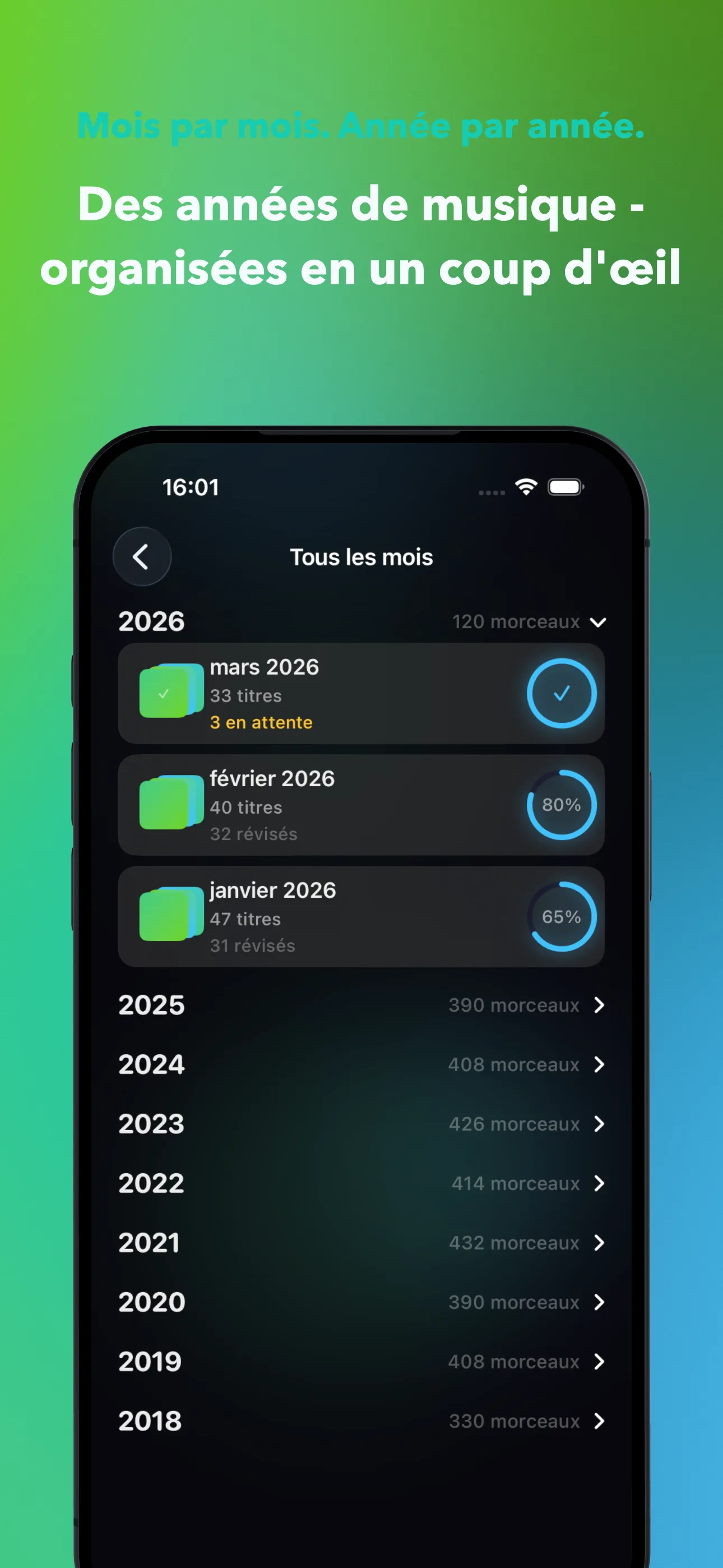
Le correctif qui dure est une bibliothèque qui ne contient que de la musique que tu écoutes vraiment. Passe-la en revue, mois par mois ou avec des Smart Filters comme Jamais écouté et Oublié, et tries les chansons que tu passes. La plupart des gens passent des mois de chansons zappées en une poignée de courtes sessions, car swiper avec un aperçu est plus rapide que défiler et appuyer longuement chanson par chanson. J'explique le processus complet dans comment nettoyer ta bibliothèque Apple Music, chanson par chanson.
SongSweep ne peut pas supprimer une chanson de ta bibliothèque, Apple ne donne cette capacité à aucune app. Ce qu'il fait : il déplace les chansons triées vers une playlist 'SongSweep - Sorted Out' et les marque pour qu'elles ne réapparaissent jamais. Ouvre cette playlist dans l'app Musique, sélectionne les chansons, et supprime-les de ta bibliothèque à cet endroit ; le téléchargement disparaît avec la chanson, il ne se retélécharge donc jamais. C'est aussi le moyen le plus rapide de corriger des recommandations qui semblent fausses, car trier envoie en même temps une note 'Suggérer moins'.
Correctif rapide ou vrai correctif : lequel utiliser ?
Utilise les correctifs rapides quand tu as besoin d'espace tout de suite. Utilise le vrai correctif, nettoyer la bibliothèque une fois et la garder ainsi, si tu es fatigué de voir le même avertissement toutes les quelques semaines. La plupart finissent par faire les deux : un correctif rapide aujourd'hui, et un vrai nettoyage sur la semaine ou les deux suivantes.
Les prix varient selon le pays, mais les Smart Filters qui rendent ça pratique sont gratuits ; télécharge SongSweep sur l'App Store.
| Correctif | Libère de l'espace | Garde la chanson en bibliothèque | Où |
|---|---|---|---|
| Optimiser le stockage | Oui, automatiquement | Oui | iPhone, Réglages > Musique |
| Désactiver les Téléchargements automatiques | Empêche la croissance future | Oui | iPhone, Réglages > Musique |
| Supprimer les téléchargements par artiste | Oui | Oui | iPhone, Réglages > Stockage iPhone |
| Retirer tous les téléchargements | Oui, le plus d'un coup | Oui | iPhone, Réglages > Musique |
| Trier avec SongSweep, puis supprimer dans l'app Musique | Oui, définitivement | Non, retiré exprès | iPhone, app Musique |
Questions fréquentes
Retirer des téléchargements supprime-t-il des chansons de ma bibliothèque ?
Non. Retirer un téléchargement ne supprime que la copie hors ligne stockée sur ton appareil. La chanson reste dans ta bibliothèque et se diffuse normalement la prochaine fois que tu la joues, et tu peux la retélécharger à tout moment.
Pourquoi je manque encore de stockage après avoir libéré de l'espace ?
Parce que les chansons qui l'ont rempli au départ sont probablement toujours dans ta bibliothèque et continuent de se télécharger. Si les Téléchargements automatiques sont activés, chaque chanson que tu ajoutes se retélécharge, y compris celles que tu n'écoutes en réalité jamais. Désactiver les Téléchargements automatiques ou nettoyer ta bibliothèque arrête ce cycle.
Qu'est-ce qu'Optimiser le stockage, et devrais-je l'utiliser ?
Optimiser le stockage, dans Réglages > Musique, retire automatiquement les téléchargements plus anciens ou moins écoutés dès que tu approches d'une limite d'espace libre que tu fixes. C'est un bon filet de sécurité, mais ça contourne le problème plutôt que de le résoudre, car ta bibliothèque contient encore des chansons que tu n'écoutes jamais.
Supprimer une chanson de ma bibliothèque supprime-t-il aussi son téléchargement ?
Oui. Si tu supprimes une chanson de ta bibliothèque Apple Music dans l'app Musique, sa copie téléchargée est retirée en même temps. Supprimer seulement une playlist qui contient la chanson ne supprime ni la chanson elle-même ni son téléchargement.
Combien de stockage utilise une bibliothèque Apple Music moyenne ?
Ça dépend entièrement du nombre de chansons que tu as téléchargées, car les chansons diffusées en streaming n'utilisent aucun stockage permanent. Une chanson fait environ 5 à 10 Mo, donc 500 chansons téléchargées font environ 3 à 5 Go. Vérifie Réglages > Général > Stockage iPhone > Musique pour ton chiffre exact.
