Comment nettoyer ta bibliothèque Apple Music, chanson par chanson
Nettoyer une bibliothèque Apple Music, ça veut dire trouver les chansons que tu n'écoutes jamais et supprimer leur influence, pas seulement effacer des fichiers. Apple Music n'a pas d'API de suppression pour les apps tierces, le processus se déroule donc en deux étapes. D'abord, passe ta bibliothèque en revue par petits morceaux : commence par les chansons jamais écoutées, puis avance mois par mois pour le reste, avec des actions groupées dès que tu repères une tendance. Ensuite, supprime vraiment ce que tu as trié dans l'app Musique d'Apple elle-même, car seule son app peut retirer une chanson de ta bibliothèque. Une session de swipe est la plus rapide : garde une chanson, tries-la, ou marque-la pour plus tard, avec un aperçu pour ne jamais deviner. Trier une chanson la déplace vers une playlist dédiée, dit à Apple Music de suggérer moins de titres similaires, et la cache des futures sessions. Une bibliothèque de quelques milliers de chansons demande une poignée de courtes sessions, puis une seule suppression groupée dans l'app Musique.
Tu ajoutes de la musique à ta bibliothèque Apple Music depuis des années, et la plupart du temps, ça s'est fait sans vraie décision de ta part. Un album que tu aimais pour un seul titre. Une playlist qu'un ami t'a partagée un jour. Le réglage d'Apple, 'Ajouter les morceaux de playlists', qui importe discrètement des titres que tu n'as jamais demandés. Maintenant, la moitié de ta bibliothèque se fait zapper à chaque fois qu'elle revient.
Il existe une façon réaliste de nettoyer tout ça, sans devoir tout supprimer et repartir de zéro. Il faut une méthode, un peu de patience, et savoir exactement ce qu'Apple Music te permet de faire ou pas.
Pourquoi une bibliothèque Apple Music devient-elle en désordre ?
La plupart des gens n'ajoutent pas les chansons une par une. Tu ajoutes tout un album parce que tu aimais le single. Tu acceptes une playlist partagée parce qu'elle avait l'air sympa un vendredi soir. Le réglage 'Ajouter les morceaux de playlists' d'Apple Music va plus loin et copie automatiquement chaque titre de chaque playlist que tu suis dans ta bibliothèque, sans demander.
Au bout de quelques années, ça transforme une collection soignée en quelque chose qui ressemble à un garde-meuble. Des chansons d'une phase que tu as dépassée se retrouvent à côté de la musique que tu écoutes vraiment chaque semaine. Rien n'est trié, donc l'app Musique traite tout ça comme étant également 'à toi'.
Ça compte plus que ça n'en a l'air. Les recommandations d'Apple Music, expliquées plus en détail dans pourquoi les recommandations Apple Music deviennent mauvaises, apprennent de tout ce qui traîne dans ta bibliothèque, écouté ou non. Une bibliothèque en désordre n'a pas seulement l'air mauvaise, elle brouille activement ce qu'on te suggère.
Quelle est une façon réaliste de vraiment la nettoyer ?
Regarder une bibliothèque de 3 000 ou 8 000 chansons et décider 'garder ou pas' pour chacune est épuisant, et la plupart des gens abandonnent après dix minutes. L'astuce est de découper ça en morceaux gérables en une seule session.
Commence par ce que tu n'écoutes jamais, pas par ce que tu voudrais peut-être supprimer. Les chansons à zéro écoute sont les coupes les plus simples et les plus sûres, car tu n'y es pas encore attaché. Puis avance par mois d'ajout, pour ne regarder qu'une seule période à la fois, pas toute ton histoire d'un coup.
Voici l'ordre qui fonctionne vraiment pour la plupart des bibliothèques :
- Commence par les chansons jamais écoutées, ce sont des coupes sûres et faciles
- Passe aux chansons que tu n'as pas écoutées depuis un an ou plus, celles que tu as sans doute oubliées
- Avance mois par mois pour le reste, en commençant par les ajouts les plus anciens
- Utilise des actions groupées sur des playlists ou artistes entiers dès que tu repères une tendance
- Fais un dernier passage sur tout ce que tu as marqué 'pour plus tard' lors de sessions précédentes
Que se passe-t-il vraiment quand tu tries une chanson dans SongSweep ?
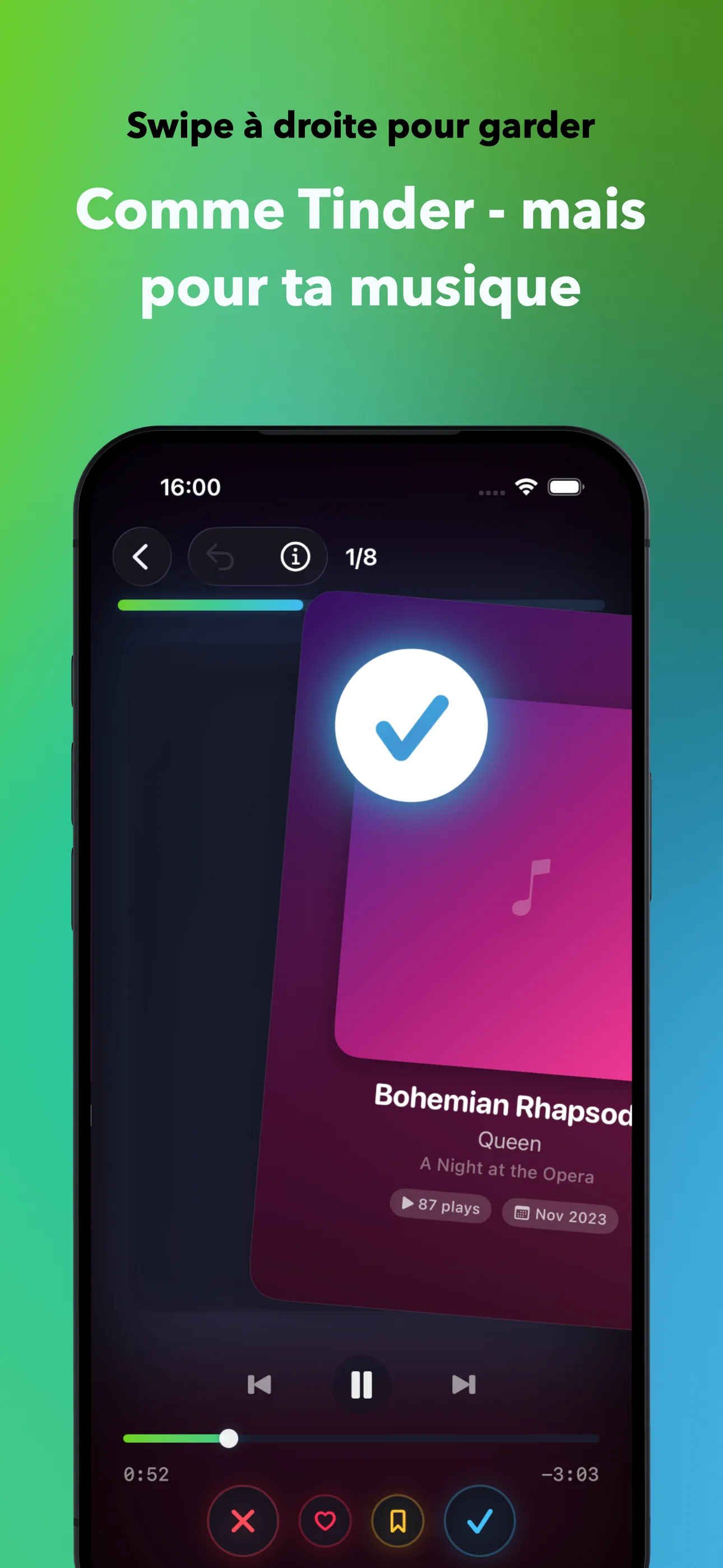
C'est la partie que la plupart des guides de nettoyage sautent, parce qu'ils ne sont généralement pas écrits par quelqu'un qui a construit l'outil. Quand tu swipes à droite, rien ne change dans Apple Music. La chanson est simplement marquée comme vue pour ne plus jamais réapparaître.
Swipe à gauche pour trier une chanson, et trois choses se passent en même temps : la chanson est ajoutée à une playlist nommée 'SongSweep - Sorted Out', une note 'Suggérer moins' est envoyée à Apple Music via l'API de notation d'Apple elle-même, et la chanson est marquée dans l'app pour ne jamais apparaître dans une future session.
Swipe vers le haut pour marquer une chanson pour plus tard si tu n'es pas sûr, et chaque chanson peut être écoutée en aperçu avant que tu décides quoi que ce soit. Si tu changes d'avis sur le dernier swipe, annuler la ramène tout de suite.
Comment supprimes-tu vraiment les chansons ensuite ?
Voici la partie qu'Apple ne rend pas évidente : aucune app sur ton téléphone, SongSweep y compris, ne peut supprimer une chanson de ta bibliothèque Apple Music. MusicKit n'expose tout simplement aucune fonction de suppression aux apps tierces, une limite expliquée plus en détail dans pourquoi les apps ne peuvent pas supprimer de chansons d'Apple Music.
La suppression réelle se fait donc dans l'app Musique d'Apple elle-même. Ouvre la playlist 'SongSweep - Sorted Out', sélectionne les chansons et choisis Supprimer de la bibliothèque (appuie longuement sur une chanson sur iPhone, ou sélectionne tout et supprime sur Mac). Les fichiers téléchargés sont supprimés avec la chanson, il n'y a donc pas d'étape séparée pour libérer de l'espace.
Si tu préfères retirer des centaines de chansons d'un coup plutôt que de faire défiler une playlist, supprimer des chansons d'Apple Music en masse explique le moyen le plus rapide pour cette dernière étape.
Que ne devrais-tu pas faire ?
Ne confonds pas retirer des téléchargements avec nettoyer ta bibliothèque. Réglages > Général > Stockage iPhone > Musique te permet de supprimer les fichiers téléchargés, ça libère de l'espace tout de suite, mais les chansons restent dans ta bibliothèque et continuent à façonner tes recommandations. Ça règle un problème de stockage, pas un problème de bibliothèque.
N'essaie pas non plus de passer toute ta bibliothèque en revue en une seule session. C'est la première raison pour laquelle les gens abandonnent le nettoyage de bibliothèque à mi-chemin. Une petite session répétable vaut mieux qu'un après-midi épuisant.
Combien de temps ça prend vraiment ?
Pour une bibliothèque d'environ 1 000 à 2 000 chansons, prévois deux ou trois courtes sessions pour passer les chansons jamais écoutées et oubliées, plus un passage dans l'app Musique pour vraiment supprimer ce que tu as trié.
Les bibliothèques plus grandes, 5 000 chansons et plus, prennent plus de temps, mais pas parce qu'une étape particulière est difficile. C'est juste plus de chansons. Avancer mois par mois et s'appuyer sur des actions groupées garde chaque session courte, même si tout le projet s'étale sur quelques semaines.
Une fois fait, ça le reste. De nouvelles chansons ne s'accumulent que si 'Ajouter les morceaux de playlists' continue d'importer automatiquement tout, ça vaut donc la peine de vérifier ce réglage une fois ton premier vrai nettoyage terminé. Si tu veux essayer la méthode par swipe toi-même, SongSweep a tous les détails.
Questions fréquentes
Puis-je supprimer des chansons directement de ma bibliothèque Apple Music avec une app tierce ?
Non. Le framework MusicKit d'Apple ne donne à aucune app tierce la possibilité de supprimer une chanson ou de retirer un titre d'une playlist. Tu termines toujours la suppression réelle dans l'app Musique d'Apple elle-même.
Que fait vraiment 'Suggérer moins' ?
Ça dit au système de recommandation d'Apple Music de te montrer moins de cette chanson et de musique similaire dans 'Pour toi' et la lecture automatique. Ça ne supprime pas la chanson de ta bibliothèque, ça change seulement ce qui te sera suggéré ensuite.
Supprimer des chansons téléchargées va-t-il nettoyer ma bibliothèque ?
Non. Supprimer un téléchargement ne retire que le fichier hors ligne et libère du stockage. La chanson reste dans ta bibliothèque et continue d'affecter tes recommandations jusqu'à ce que tu la tries vraiment et la supprimes de la bibliothèque elle-même.
Comment trouver les chansons que je n'ai jamais écoutées ?
Apple Music n'a pas de filtre intégré pour ça, mais le Smart Filter Jamais écouté de SongSweep trouve les chansons à zéro écoute présentes dans ta bibliothèque depuis 30 jours ou plus, pour que tu puisses les passer en revue en premier.
SongSweep supprime-t-il des chansons automatiquement ?
Aucune app ne peut le faire, SongSweep y compris. Il déplace les chansons que tu tries vers une playlist dédiée et les marque 'Suggérer moins', mais tu les supprimes toi-même dans l'app Musique quand tu es prêt.
