애플뮤직에서 중복된 곡 찾는 법
애플뮤직 중복 곡은 대개 리마스터판이나 디럭스판 재발매, 앨범과 겹치는 싱글, 라이브 버전, 서로 다른 재생목록을 통해 두 번 추가된 곡, 오래된 iTunes 가져오기에서 생겨요. Mac에서는 뮤직 앱으로 찾을 수 있어요. '파일 > 보관함 > 중복 항목 보기'를 열고 Option 키를 누른 채로 있으면, 제목·아티스트·재생 시간이 완전히 일치하는 곡만으로 목록을 좁힐 수 있어요. iPhone에는 같은 기능의 버튼이 없고, 애플도 제공하지 않아요. SongSweep은 Pro 기능으로 이 빈틈을 채워요. 2단계로 매칭을 하는데, 먼저 제목과 아티스트의 완전 일치, 그다음 'Remastered'나 'feat.' 같은 단어를 무시하는 정규화 매칭을 하고, 재생 시간 차이가 30초를 넘는 쌍은 제외해요. 비교 화면에는 각 버전의 커버 아트, 앨범, ISRC, 트랙과 디스크 번호, 재생 버튼이 표시되어, 나머지를 정리하기 전에 어느 쪽을 남길지 고를 수 있어요.
앨범을 추가하면 애플뮤직이 조용히 싱글 버전도 함께 추가해요. 친구가 이미 갖고 있는 곡이 포함된 재생목록을 공유해요. 10년 치 iTunes 가져오기의 결과로 같은 곡의 사본이 두세 개씩 남아요. 보관함은 커지지만 듣는 경험은 조금도 나아지지 않아요.
iPhone의 뮤직 앱에는 이 문제를 위한 버튼이 없어요. 여기서는 중복이 실제로 어디서 생기는지, Mac에서 찾는 법, 그리고 SongSweep이 iPhone에서 어떻게 찾는지 알려드려요. 지저분한 보관함의 나머지 부분은 전체 정리 가이드를 참고하세요.
중복 곡은 어디서 생길까?
대부분의 중복은 당신 잘못이 아니에요. 레이블이 앨범을 '디럭스 에디션'이나 '리마스터' 버전으로 재발매하면, 애플뮤직은 같은 제목의 별개 트랙 세트로 추가해요. 싱글 버전이 앨범 버전 바로 옆에 놓이기도 하는데, 기술적으로 다른 두 트랙이 거의 똑같이 들려요.
라이브 버전도 또 다른 원인이에요. 스튜디오 트랙과 투어 앨범의 라이브 녹음은 목록에서 거의 같아 보이지만 아트워크, 길이, 때로는 믹스가 달라요. 그리고 한 곡이 두 재생목록에 들어 있으면, 애플뮤직의 '재생목록 노래 추가' 설정 때문에 보관함에 두 번 추가될 수 있어요.
그리고 히스토리 문제도 있어요. 몇 년 전에 iTunes 보관함을 가져온 뒤 나중에 같은 앨범을 애플뮤직을 통해 다시 추가했다면, 추가된 날짜 말고는 눈에 띄는 차이가 없는 앨범 사본 두 개를 갖게 될 수 있어요.
왜 iPhone 뮤직 앱에는 중복 찾기 기능이 없을까?
솔직히 말하면 이건 어쩔 수 없어요. 애플은 iPhone 뮤직 앱에 중복 찾기 기능을 넣은 적이 한 번도 없어요. 검색이나 제목순 정렬, 스크롤은 할 수 있지만, 일치하는 곡을 자동으로 묶어주는 건 아무것도 없어요.
Mac에서는 이야기가 달라요. 데스크톱 뮤직 앱에는 정확히 이 문제를 위해 만든 메뉴가 있어요. '파일 > 보관함 > 중복 항목 보기'예요. 이 문제에 대한 공식 애플 도구에 가장 가까운 것으로, 주로 휴대폰만 쓰는 사람이라도 알아둘 가치가 있어요.
Mac에서 중복 찾는 법
이건 Mac에서만 작동하고, 이미 보관함에 있는 곡끼리만 비교해요. Option 키를 누른 채로 있으면 제목, 아티스트, 초 단위까지 일치하는 완전한 중복으로만 결과가 좁혀져요. 실수로 두 번 가져온 경우에 유용해요.
놓치는 건 '거의 중복'이에요. 3초 더 긴 리마스터 버전이나 제목에 'feat. Artist'가 추가된 버전 같은 것들이요. Option을 누르지 않으면 '중복 항목 보기'가 더 많이 찾아내지만, 여전히 결정 전에 들어볼 방법은 없어요.
- Mac에서 뮤직 앱을 여세요
- '파일 > 보관함 > 중복 항목 보기'로 이동하세요
- Option 키를 누른 채로 '완전히 중복된 항목 보기'로 전환하세요. 제목, 아티스트, 재생 시간만 일치하는 곡만 남아요
- 목록을 확인하고 남기고 싶지 않은 사본을 선택하세요
- 선택 항목을 마우스 오른쪽 버튼으로 클릭해 '보관함에서 삭제'를 선택하세요
SongSweep은 iPhone에서 중복을 어떻게 찾을까?
SongSweep의 중복 찾기는 Pro 기능으로, 전부 iPhone에서 완결돼요. 2단계로 매칭해요. 먼저 제목과 아티스트의 완전 일치, 그다음 'Remastered', 'Deluxe', 'feat.'나 괄호로 된 접미사 같은 단어를 제거한 정규화 매칭을 해서, 'Yellow'와 'Yellow (Remastered 2019)'가 한 그룹으로 묶여요.
이어서 재생 시간 확인이 이뤄지는데, 30초를 넘게 차이 나는 쌍은 모두 제외되어 전체 곡과 15초짜리 편집본이 실수로 일치 판정을 받는 일이 없어요. 곡이 그룹화되면 SongSweep은 두 버전을 나란히 보여주는 비교 화면을 열어요.
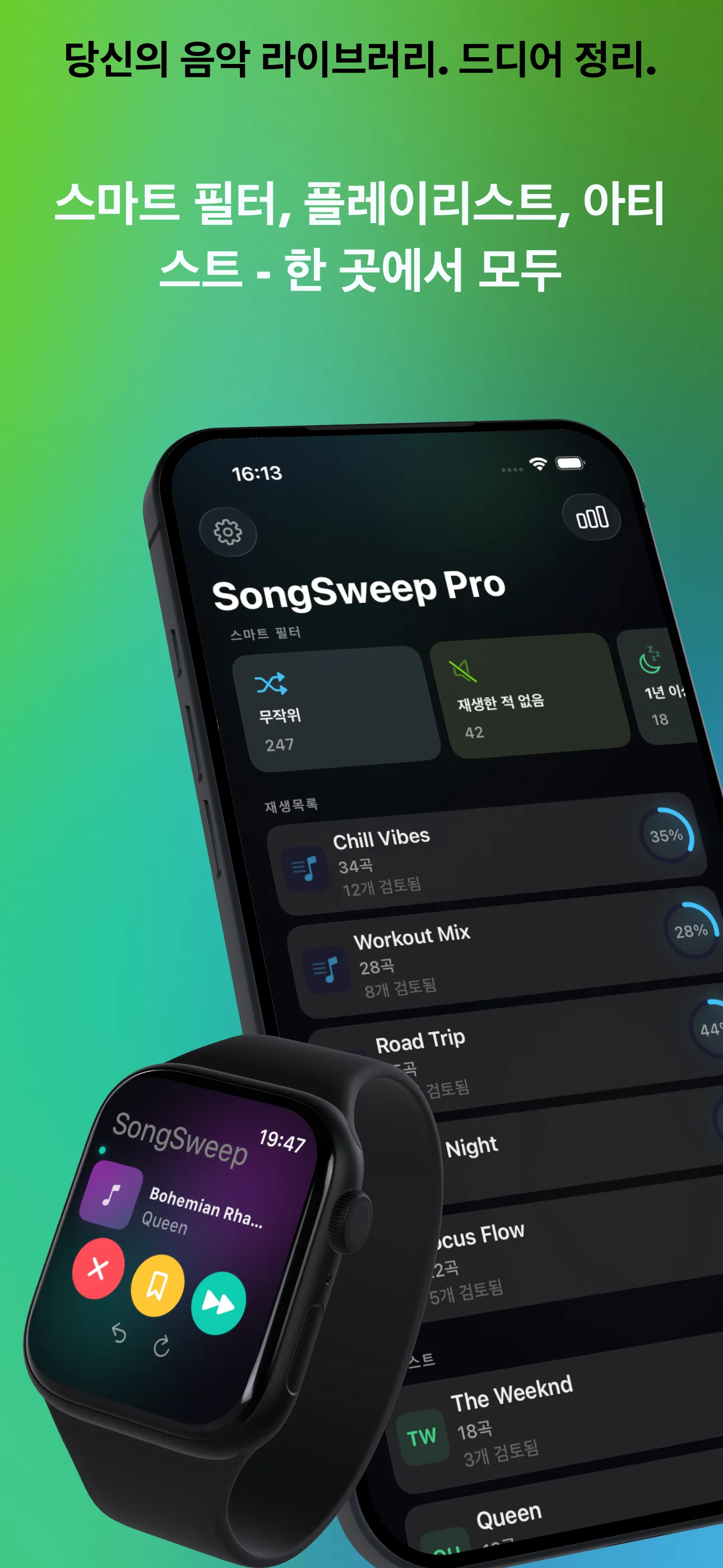
비교 화면에는 커버 아트, 앨범명, ISRC, 트랙과 디스크 번호, 작곡가, 장르에 더해 각 버전의 재생 버튼이 표시되어, 결정 전에 실제로 들어볼 수 있어요. 그룹마다 어느 버전을 남길지 고를 수도 있고, 확인 대화상자를 거친 뒤 자동 정리로 모든 그룹을 한 번에 처리할 수도 있어요.
| 방법 | 기기 | 거의 중복(리마스터, feat.) 탐지? | 결정 전 미리듣기? |
|---|---|---|---|
| 뮤직 앱, 완전히 중복된 항목 보기 | Mac | 불가 | 불가 |
| 뮤직 앱, 중복 항목 보기(Option 안 누름) | Mac | 부분적 | 불가 |
| SongSweep 중복 찾기 | iPhone | 가능 | 가능 |
어느 버전을 남겨야 할까?
보편적인 정답은 없지만, 대개 세 가지 신호로 결정돼요. 실제로 처음부터 끝까지 듣는 앨범에 들어 있는 버전을 남기세요. 한 번 열어본 컴필레이션 버전이 아니라요. 재생 횟수가 더 많은 버전을 남기세요. 어느 쪽을 더 찾는지 애플뮤직은 이미 알고 있어요. 그리고 다운로드된 버전을 남기세요. 데이터 없이 오프라인으로 재생되니까요.
어느 것도 해당하지 않는다면, 비교 화면이 여전히 도움이 돼요. 둘 다 재생해서 올바른 앨범 아트와 ISRC가 어느 쪽에 있는지 확인하고 그걸 남기세요. 실제로 차이를 들을 수 있으면 그룹당 몇 초면 판단이 돼요.
중복을 정리한 뒤에는 무슨 일이 일어날까?
SongSweep에서 중복을 정리해도 삭제되지는 않아요. 왜 앱은 애플뮤직 곡을 삭제할 수 없을까에서 설명했듯이, 서드파티 앱은 할 수 없어요. 곡은 'SongSweep - Sorted Out' 재생목록으로 옮겨지고 '덜 추천하기' 평가를 받은 뒤 확인 완료로 표시되어, 중복 목록에 다시는 나타나지 않아요.
실제로 공간을 확보하려면 뮤직 앱을 열고 'SongSweep - Sorted Out' 재생목록을 열어 정리한 중복 곡을 선택한 뒤, 곡을 길게 눌러 '보관함에서 삭제'를 선택하세요(Mac에서는 전체 선택 후 '보관함에서 삭제'를 선택). 다운로드된 파일은 곡과 함께 삭제돼요.
중복이 많다면 애플뮤직 곡 일괄 삭제 가이드에서 한꺼번에 선택하고 제거하는 가장 빠른 방법을 확인하세요.
자주 묻는 질문
SongSweep이 자동으로 중복 곡을 삭제하나요?
아니요. SongSweep은 중복 곡을 'SongSweep - Sorted Out' 재생목록으로 정리하고 '덜 추천하기'로 평가해요. 애플이 곡을 삭제하는 API를 제공하지 않으므로, 최종 삭제는 직접 뮤직 앱에서 해야 해요.
SongSweep 없이도 iPhone에서 중복을 찾을 수 있나요?
사실상 어려워요. iPhone 뮤직 앱에는 중복 찾기 기능이 없어요. 무료로 쓸 수 있는 최선의 선택지는 Mac 뮤직 앱의 '중복 항목 보기' 메뉴로 정리한 뒤 결과를 iPhone에 동기화하는 거예요.
SongSweep의 중복 찾기는 무료인가요?
아니요, 무제한 액션, Apple Watch, Mac 미니 플레이어, 상세 통계와 함께 Pro 기능이에요. '재생한 적 없음'이나 '북마크됨' 같은 스마트 필터는 계속 무료예요.
SongSweep은 왜 리마스터 버전을 원곡과 같은 그룹으로 묶나요?
두 번째 매칭 단계에서 'Remastered'나 'feat.' 같은 단어를 무시하고 나머지를 비교한 뒤, 재생 시간 차이가 30초 이내인지 확인해서 관련 없는 두 곡을 실수로 묶지 않도록 해요.
중복을 찾은 뒤 삭제하는 가장 빠른 방법은 뭔가요?
SongSweep이나 Mac 뮤직 앱에서 정리한 뒤, 생성된 재생목록을 열어 모든 곡을 선택하고 '보관함에서 삭제'를 사용하세요. 그게 곡을 실제로 삭제하는 유일한 단계예요.
