애플뮤직 보관함 한 곡씩 정리하는 법
애플뮤직 보관함을 정리한다는 건 단순히 파일을 지우는 게 아니라, 안 듣는 곡을 찾아 그 영향력을 없애는 일이에요. 애플뮤직은 서드파티 앱에 삭제 API를 제공하지 않기 때문에 과정이 두 단계로 나뉘어요. 먼저 보관함을 작은 단위로 검토해요. 재생한 적 없는 곡부터 시작해서, 패턴이 보이면 일괄 작업을 활용하며 월별로 나머지를 정리해요. 그다음 실제 삭제는 애플의 뮤직 앱 안에서 이루어져요. 보관함에서 곡을 삭제할 수 있는 건 뮤직 앱뿐이니까요. 스와이프 방식 세션이 가장 빨라요. 곡을 미리 들어보면서 보관, 정리, 또는 나중에 판단하기 위한 북마크 중 하나를 고르면 돼요. 곡을 정리하면 전용 플레이리스트로 이동하고, 애플뮤직에 '덜 추천하기'를 전달하며, 이후 세션에서 다시 나타나지 않아요. 수천 곡짜리 보관함이라도 짧은 세션 몇 번이면 충분하고, 마지막에 뮤직 앱에서 한 번에 삭제하면 끝나요.
몇 년 동안 애플뮤직 보관함에 음악을 추가해 왔지만, 그중 대부분은 제대로 결정해서 넣은 게 아닐 거예요. 한 곡이 좋아서 앨범을 통째로 추가하거나, 친구가 공유한 플레이리스트를 그냥 받아들이거나. 게다가 애플뮤직의 '재생목록 노래 추가' 설정은 부탁하지도 않은 곡들을 조용히 보관함에 끌어와요. 어느새 보관함의 절반은 나올 때마다 건너뛰는 곡이 돼 있어요.
이걸 현실적으로 정리하는 방법이 있어요. 전부 지우고 처음부터 다시 시작할 필요는 없어요. 필요한 건 방법과 약간의 인내심, 그리고 애플뮤직이 무엇을 할 수 있고 할 수 없는지 정확히 아는 것뿐이에요.
애플뮤직 보관함은 애초에 왜 지저분해질까?
대부분의 사람들은 곡을 한 곡씩 추가하지 않아요. 싱글 한 곡이 좋아서 앨범 전체를 추가하고, 금요일 밤에 재밌어 보인다는 이유로 공유 플레이리스트를 받아들여요. 애플뮤직의 '재생목록 노래 추가' 설정은 한 발 더 나아가, 팔로우한 모든 재생목록의 모든 곡을 물어보지도 않고 자동으로 보관함에 복사해요.
몇 년이 지나면 그건 엄선된 컬렉션이라기보다 창고에 가까워져요. 이미 지나간 시절의 곡들이 매주 실제로 듣는 곡 바로 옆에 놓여 있어요. 아무것도 정리되어 있지 않으니, 뮤직 앱은 이 모든 걸 똑같이 '내 음악'으로 취급해요.
이건 보이는 것보다 더 중요해요. 애플뮤직 추천이 나빠지는 이유에서 자세히 다루지만, 애플뮤직의 추천 기능은 재생 여부와 상관없이 보관함에 있는 모든 곡에서 학습해요. 지저분한 보관함은 보기에 안 좋을 뿐 아니라, 추천 자체를 혼란스럽게 만들어요.
실제로 정리하는 현실적인 방법은 뭘까?
3,000곡, 8,000곡짜리 보관함을 앞에 두고 한 곡씩 '남길지 말지'를 정하는 건 지치는 일이라 대부분 10분 만에 포기해요. 요령은 한 번에 끝낼 수 있는 크기로 나누는 거예요.
지우고 싶을지도 모르는 곡이 아니라, 전혀 안 듣는 곡부터 시작하세요. 재생 횟수가 0인 곡은 아직 애착이 없으니 가장 안전하고 쉽게 판단할 수 있어요. 그다음 추가한 월별로 작업하면, 항상 특정 시기 하나만 보면 되고 전체 역사를 한 번에 볼 필요가 없어요.
대부분의 보관함에서 실제로 잘 통하는 순서는 이래요.
- 재생한 적 없는 곡부터 시작하세요. 안전하고 부담 없는 정리 대상이니까요
- 1년 이상 재생하지 않은 곡으로 넘어가세요. 갖고 있는지도 잊었을 가능성이 큰 곡들이에요
- 나머지는 월별로, 오래된 추가분부터 진행하세요
- 패턴이 보이면 재생목록이나 아티스트 단위로 일괄 작업을 사용하세요
- 이전 세션에서 '나중에'로 북마크한 곡들을 마지막에 한 번 더 살펴보세요
SongSweep에서 곡을 정리하면 실제로 무슨 일이 일어날까?
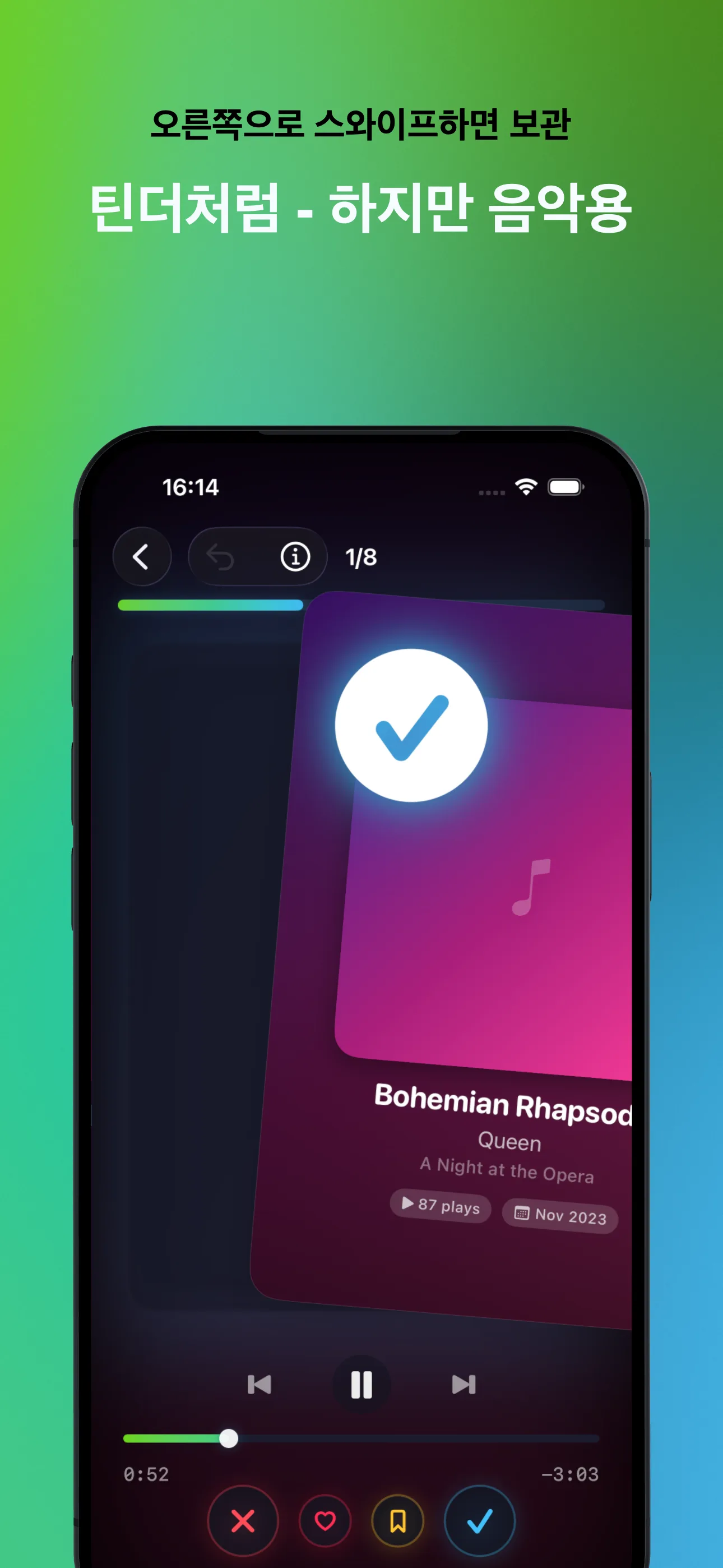
대부분의 정리 가이드가 건너뛰는 부분이 바로 여기예요. 도구를 직접 만든 사람이 쓴 게 아니라서 그래요. 오른쪽으로 스와이프해도 애플뮤직 쪽에서는 아무것도 바뀌지 않아요. 그 곡은 그냥 '확인 완료'로 표시되어 다시 나타나지 않을 뿐이에요.
왼쪽으로 스와이프해서 곡을 정리하면 동시에 세 가지 일이 일어나요. 곡이 'SongSweep - Sorted Out'이라는 이름의 재생목록에 추가되고, 애플의 레이팅 API를 통해 애플뮤직에 '덜 추천하기' 평가가 전송되고, 앱 안에서 그 곡이 표시되어 이후 세션에 다시는 나타나지 않아요.
아직 판단이 안 서는 곡은 위로 스와이프해서 북마크하고 나중에 다시 볼 수 있어요. 어떤 곡이든 결정하기 전에 미리 들어볼 수 있고, 마지막 스와이프를 잘못했다 싶으면 실행 취소로 바로 되돌릴 수 있어요.
그다음 실제로 곡을 삭제하려면 어떻게 해야 할까?
여기가 애플이 잘 알려주지 않는 부분이에요. SongSweep을 포함해 iPhone에 있는 어떤 앱도 애플뮤직 보관함에서 곡을 삭제할 수 없어요. MusicKit이 서드파티 앱에 삭제 기능을 제공하지 않기 때문이에요. 자세한 내용은 왜 앱은 애플뮤직 곡을 삭제할 수 없을까에서 다뤄요.
그래서 실제 삭제는 애플의 뮤직 앱 안에서 이루어져요. 'SongSweep - Sorted Out' 재생목록을 열고 곡을 선택한 뒤 '보관함에서 삭제'를 선택하세요(iPhone에서는 곡을 길게 누르고, Mac에서는 전체 선택 후 삭제). 다운로드된 파일도 곡과 함께 삭제되니 별도로 저장공간을 정리할 필요는 없어요.
재생목록을 스크롤하는 대신 수백 곡을 한 번에 삭제하고 싶다면, 애플뮤직 곡 일괄 삭제하는 법에서 이 마지막 단계를 가장 빠르게 처리하는 방법을 소개해요.
하지 말아야 할 건 뭘까?
다운로드를 삭제하는 것을 보관함 정리로 착각하지 마세요. '설정 > 일반 > iPhone 저장 공간 > 뮤직'에서 다운로드된 파일을 삭제하면 바로 공간이 확보되지만, 곡 자체는 보관함에 그대로 남아 계속 추천에 영향을 줘요. 이건 저장공간 문제를 해결하는 것일 뿐, 보관함 문제는 해결하지 못해요.
보관함 전체를 한 번에 검토하려는 것도 하지 마세요. 많은 사람이 정리를 중간에 포기하는 가장 큰 이유가 바로 이거예요. 지치는 긴 하루보다 짧게 반복하는 세션이 훨씬 확실해요.
실제로 얼마나 걸릴까?
1,000~2,000곡 정도의 보관함이라면, 재생한 적 없는 곡과 1년 이상 미재생 곡을 처리하는 데 짧은 세션 2~3번, 그리고 뮤직 앱에서 삭제하는 작업 한 번이면 충분해요.
5,000곡 이상의 큰 보관함은 시간이 더 걸리지만, 어느 단계가 어려워서가 아니라 그냥 곡이 더 많아서예요. 월별로 진행하며 일괄 작업을 활용하면 전체 작업이 몇 주에 걸쳐도 한 세션은 짧게 유지할 수 있어요.
한번 끝내면 그 상태가 유지돼요. 새 곡이 계속 쌓이는 건 '재생목록 노래 추가'가 자동 가져오기를 계속할 때뿐이니, 첫 정리를 마쳤다면 이 설정을 한 번 확인해 볼 가치가 있어요. 직접 스와이프 방식을 시도해 보고 싶다면 SongSweep에서 자세한 내용을 확인하세요.
자주 묻는 질문
서드파티 앱으로 애플뮤직 보관함에서 곡을 직접 삭제할 수 있나요?
안 돼요. 애플의 MusicKit 프레임워크는 서드파티 앱에 곡을 삭제하거나 재생목록에서 트랙을 제거하는 기능을 제공하지 않아요. 실제 삭제는 반드시 애플의 뮤직 앱 안에서 이루어져요.
'덜 추천하기'는 실제로 무엇을 하나요?
애플뮤직의 추천 시스템에 그 곡과 비슷한 음악을 'For You'와 자동재생에서 덜 보여주라고 알려요. 곡 자체가 보관함에서 삭제되는 건 아니고, 앞으로 무엇을 추천할지만 바뀌어요.
다운로드한 곡을 삭제하면 보관함이 정리되나요?
아니요. 다운로드를 삭제하면 오프라인용 파일만 사라지고 저장공간이 확보될 뿐이에요. 곡 자체는 보관함에 남아 있고, 실제로 정리해서 보관함 자체에서 삭제할 때까지 추천에도 계속 영향을 줘요.
한 번도 재생하지 않은 곡은 어떻게 찾나요?
애플뮤직에는 이를 위한 필터가 기본으로 없지만, SongSweep의 '재생한 적 없음' 스마트 필터는 재생 횟수가 0이고 보관함에 30일 이상 있는 곡을 찾아주므로, 그 곡들부터 먼저 검토할 수 있어요.
SongSweep이 자동으로 곡을 삭제하나요?
SongSweep을 포함해 어떤 앱도 그럴 수 없어요. 정리한 곡은 전용 재생목록으로 옮겨지고 '덜 추천하기'로 설정되지만, 실제 삭제는 준비가 됐을 때 직접 뮤직 앱에서 해야 해요.