Как массово удалить песни из своей библиотеки Apple Music
На iPhone приложение Музыка удаляет только одну песню или один альбом за раз, встроенного мультивыбора для удаления отдельных песен нет. На Mac ты можешь выделить сразу много песен в плейлисте или во вкладке Песни (Cmd-клик или Shift-клик), кликнуть правой кнопкой и выбрать Удалить из медиатеки, чтобы убрать их все одним подтверждением. Если у тебя только iPhone и нужен реальный массовый процесс, используй SongSweep: отфильтруй библиотеку по месяцу, умному фильтру или плейлисту, нажми Выбрать, отметь сколько угодно песен и нажми Отсортировать. Это переместит их все в плейлист 'SongSweep - Sorted Out' одним действием. Открой этот плейлист в приложении Музыка и удали песни из библиотеки оттуда, либо удали их на Mac методом мультивыбора. В любом случае финальное подтверждение удаления происходит в самом приложении Музыка от Apple, на iPhone или Mac.
Удалять по одной песне на iPhone быстро надоедает, когда их нужно убрать сотни. Честный ответ в том, что приложение Музыка от Apple не создавалось для массового удаления на iPhone, но создавалось для этого на Mac, и есть быстрый средний путь, если под рукой только телефон.
Вот точно, что возможно на каждом устройстве, самый быстрый путь на Mac, и как выбирать пакетно на iPhone с SongSweep перед единственным визитом в приложение Музыка для подтверждения удаления.
Можно ли массово удалять песни Apple Music на iPhone?
Напрямую нет. Приложение Музыка на iPhone позволяет удерживать песню или альбом и нажать Удалить из медиатеки, но это работает только с одним элементом за раз. Опции "выбрать несколько песен и удалить", встроенной в само приложение Музыка на iPhone, не существует.
Это реальное ограничение, а не миф. Если в твоей библиотеке 500 песен, которые ты никогда не слушаешь, удаление их по одной в приложении Музыка на iPhone это 500 отдельных нажатий и подтверждений.
Есть два практичных способа обойти это: переключиться на Mac, если он есть, или использовать приложение вроде SongSweep, чтобы сначала выбрать песни пакетом на iPhone, а потом удалить их за один визит в приложение Музыка. Оба разобраны ниже.
Как массово удалить песни Apple Music на Mac?
Это единственное место, где Apple построила настоящее удаление с мультивыбором. Открой приложение Музыка на Mac, перейди в библиотеку или плейлист, и выдели каждую песню, которую хочешь убрать, прежде чем удалять что-либо.
Это работает в любом списочном виде, не только в плейлистах, так что можно отсортировать вид Песни по Прослушиваниям и выделить всё с нулём прослушиваний за один проход, если знаешь, что ищешь.
- Открой приложение Музыка и кликни Песни в боковой панели, либо открой конкретный плейлист
- Кликни на первую песню, затем удерживай Cmd и кликай на каждую дополнительную песню, либо удерживай Shift и кликни на последнюю песню диапазона, чтобы выбрать всё между ними
- Кликни правой кнопкой по любой выделенной песне и выбери Удалить из медиатеки
- Подтверди диалог, все выделенные песни удалятся из библиотеки за раз, и их скачанные файлы удалятся вместе с ними
Как массово удалить песни Apple Music на iPhone с SongSweep?
SongSweep даёт iPhone тот же пакетный процесс, что есть у Mac, только построенный вокруг просмотра, а не сырого списка песен. Выбери умный фильтр вроде Неслушанные или Забытые, или конкретный месяц, а потом реши, насколько внимательно хочешь смотреть на каждую песню.
Если предпочитаешь смотреть на каждую песню перед решением, поток свайпов делает ту же работу по одной песне с превью: свайп влево чтобы отсортировать, вправо чтобы оставить, вверх чтобы сохранить на потом. Это медленнее пакетного выбора, но ты никогда не отсортируешь песню случайно.
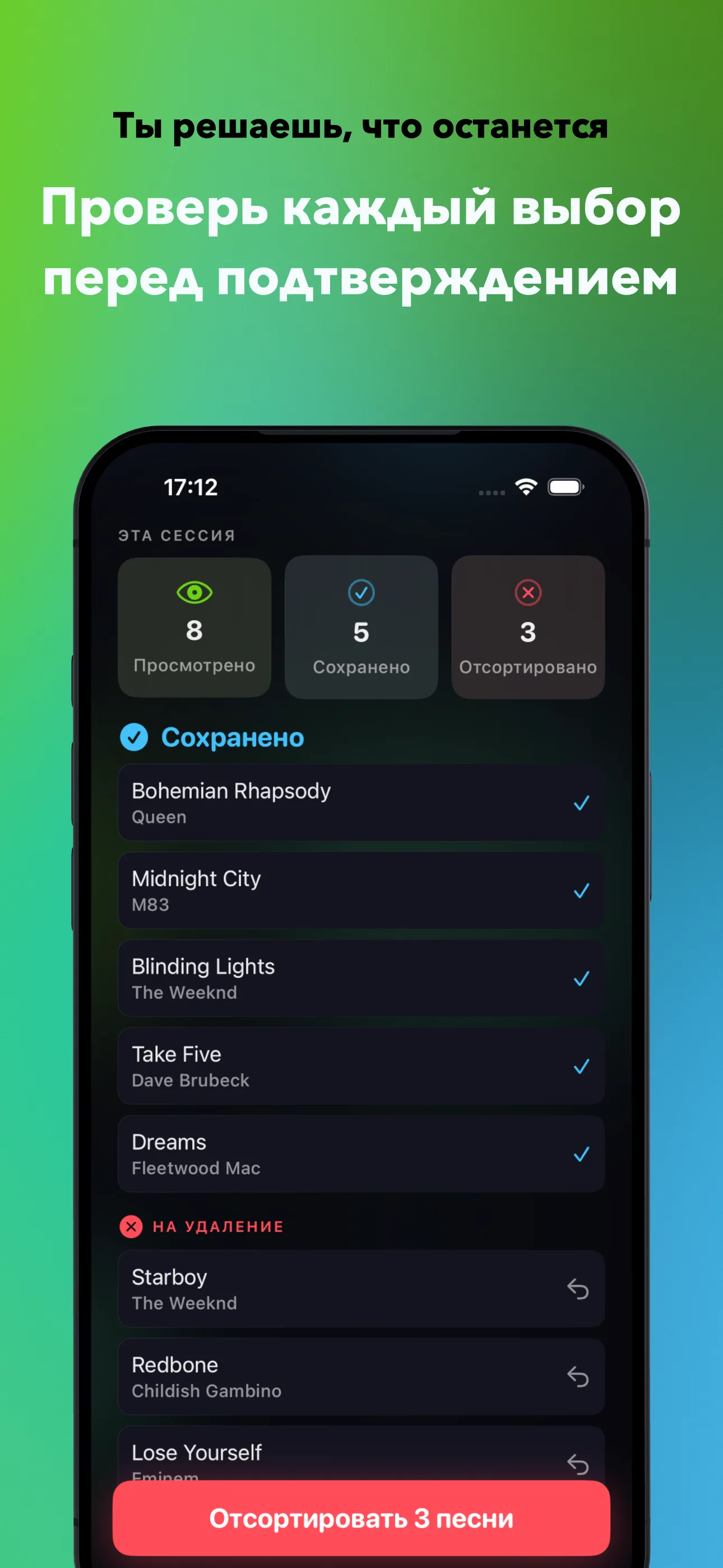
- Открой фильтр, плейлист или месяц в SongSweep
- Нажми Выбрать в верхней части списка
- Отметь каждую песню, которую хочешь убрать, лист подтверждения перечислит их прежде чем что-то произойдёт
- Нажми Отсортировать, чтобы переместить их все в 'SongSweep - Sorted Out' одним действием
- Открой этот плейлист в приложении Музыка и удали песни из библиотеки, либо повтори шаги для Mac выше, если он рядом
Как решить, что удалять?
Песни, от которых стоит избавиться, обычно те, по которым меньше всего скучаешь. Начни с Неслушанные, песни в библиотеке с нулём прослушиваний минимум 30 дней, и Забытые, песни, которые не слушал 12 месяцев или больше, или никогда не слушал и добавил больше года назад.
Дубликаты это ещё одна лёгкая категория. Если одна и та же песня оказалась в библиотеке дважды, один раз из альбома, а другой из сингла или переиздания Remastered, статья поиск и объединение дубликатов перед массовым удалением убережёт тебя от случайного удаления версии, которую ты хотел на самом деле.
Для библиотеки, которая выросла в основном случайно, идти по месяцам часто быстрее, чем фильтровать: выбери месяцы, в которые ты знаешь, что добавил плейлист, который почти не слушал, и очисти этот месяц целиком за раз.
Безопасно ли удалять большую партию песен за раз?
Сохраняй всё, в чём не уверен, вместо того чтобы сортировать. Сохранённые песни откладываются на потом отдельно от списка отсортированных, так что массовое удаление плейлиста Sorted Out никогда их не затронет.
SongSweep поддерживает Отмену для последнего свайпа, но как только песни реально удалены в приложении Музыка, это уже собственное подтверждение удаления от Apple, и SongSweep не может его отменить. Удаление песни из библиотеки также убирает любую скачанную копию.
Подстраховка: песни остаются в каталоге Apple Music, даже после того как ты удалил их из своей библиотеки. Если передумаешь через год, можешь найти песню и добавить обратно, ты убираешь её только из личной библиотеки, а не из каталога Apple Music.
Какой метод использовать?
Нет единственно лучшего метода, всё зависит от того, какое устройство под рукой и насколько внимательно ты хочешь проверить каждую песню сначала. Вот как сравниваются четыре пути.
Если ты рядом с Mac, мультивыбор в приложении Музыка это самый быстрый способ очистить большую партию. Если у тебя только телефон, пакетный выбор SongSweep даёт почти ту же скорость, всё ещё показывая, что ты собираешься отсортировать, прежде чем это произойдёт. В любом случае удаление происходит только когда ты подтверждаешь его внутри приложения Музыка, смотри почему приложения не могут удалять песни напрямую для полного объяснения этого ограничения, или переходи в SongSweep, чтобы попробовать пакетный поток.
| Метод | Устройство | Массово? | Превью перед удалением? |
|---|---|---|---|
| Приложение Музыка, одна песня | iPhone или Mac | Нет, по одной | Да, видишь песню перед подтверждением |
| Приложение Музыка, мультивыбор | Только Mac | Да, без ограничений | Да, выбираешь из видимого списка |
| SongSweep, пакетный выбор | iPhone | Да, по фильтру или плейлисту | Да, лист подтверждения перечисляет песни перед Отсортировать |
| SongSweep, поток свайпов | iPhone | По одной песне, с аудиопревью | Да, полное превью песни перед каждым решением |
Часто задаваемые вопросы
Как удалить несколько песен Apple Music сразу на iPhone?
Само приложение Музыка не поддерживает удаление с мультивыбором на iPhone. Используй SongSweep, чтобы выбрать песни пакетом по фильтру, плейлисту или месяцу, нажми Отсортировать, затем удали их из плейлиста 'SongSweep - Sorted Out' в приложении Музыка.
Могу ли я выбрать все песни в Apple Music и удалить их?
На Mac да: открой Песни, выдели всё с Cmd-A, кликни правой кнопкой и выбери Удалить из медиатеки. На iPhone опции удаления "выбрать всё" в самом приложении Музыка нет.
Удаляет ли удаление песни из библиотеки и загрузку тоже?
Да. Удаление песни из библиотеки убирает вместе с ней любую скачанную копию. Если хочешь только освободить место и оставить песню в библиотеке, удали загрузку вместо удаления песни.
Вернутся ли удалённые песни, если я найду их позже?
Песни остаются в каталоге Apple Music даже после удаления из личной библиотеки. Ты можешь найти песню и добавить её обратно в любой момент, удаление не убирает её из самого Apple Music.
Как быстрее всего убрать песни, которые я никогда не слушаю?
Используй умный фильтр Неслушанные или Забытые в SongSweep, нажми Выбрать, отметь песни и нажми Отсортировать, чтобы собрать их в один плейлист, затем удали содержимое этого плейлиста в приложении Музыка за один визит.
