為什麼Apple Music佔用這麼多儲存空間(以及解決方法)
Apple Music的儲存空間主要來自已下載的歌曲,再加上少量的串流快取和封面圖片。到「設定 > 一般 > iPhone儲存空間 > 音樂」可以查看總容量及依藝人分類的明細。出現「Disk Full」或「儲存空間不足」的訊息,通常代表下載的內容已經超過你的可用空間,常見原因是「自動下載」被開啟,導致你加入資料庫的每首歌都會立刻下載。快速的解法包括:開啟「最佳化儲存空間」並設定要保留的最低可用空間、關閉「自動下載」、從iPhone儲存空間中刪除特定藝人,或在保留歌曲的情況下移除所有下載內容。不過這些都沒有解決真正的根本原因。真正的解法是打造一個只包含你實際會聽的音樂的資料庫:把你會跳過的歌篩選出去,讓它們不再被下載,而如果你在音樂App裡把篩選出去的歌從資料庫刪除,它的下載內容也會一併自動移除。
又是「iPhone儲存空間即將用完」的通知。打開設定一看,光是Apple Music就佔了6到8GB。感覺上你根本沒有刻意下載這麼多音樂。
以下告訴你這些空間實際上跑去哪裡了、快速找回空間的方法,以及能阻止它再度堆積的關鍵一招。
Apple Music的儲存空間實際上都跑去哪了?
裝置上會存在三種東西:供離線播放的已下載歌曲、最近播放過但沒有明確下載的歌曲快取串流,以及專輯封面圖片。這三者之中,下載內容幾乎總是遠遠最大的一塊。
你可以自己查看明確的分配:前往「設定 > 一般 > iPhone儲存空間 > 音樂」。它會顯示總容量,下方則列出依藝人分類的清單。經常會發現某個你幾乎不記得的藝人竟佔了幾百MB,這證明這個數字反映的與其說是你聽了多少,不如說是你曾經加入了多少。
一張專輯通常在80到150MB之間。一份50首歌的播放列表大概是300到500MB。多年下來下載了幾百首歌,很容易就累積到好幾GB,而其中大部分現在都不是你正在積極收聽的音樂。
「Disk Full」或「儲存空間不足」實際上是什麼意思?
這代表你已下載的音樂,加上手機上其他所有東西,已經超過了你所擁有的空間。讓你超出限額的很少是單一一張大專輯,通常是那些你再也不會回頭去聽的下載內容慢慢累積的結果。
最常見的原因是「自動下載」。檢查「設定 > 音樂 > 自動下載」:開啟時,你加入資料庫的每一首歌,包括因一首歌而加入的整張專輯,以及從分享播放列表帶進來的歌曲,都會自動下載到裝置上,不需要你要求。
所以這個訊息與其說是手機整體「滿了」,不如說是Apple Music正悄悄下載遠超過你會聽的內容量。修好這個問題,比起清出幾百MB、下個月又看到同樣的警告,效果好得多。
快取串流會再額外增加一小部分,因為Apple Music會短暫保留最近播放過的歌曲以便快速重播。它們會根據所需空間自動清除,所以實際上很少是儲存空間警告的真正原因。
針對Apple Music儲存空間有哪些快速解法?
以下這些都不會花超過一分鐘,而且都不會動到你的資料庫,只針對裝置上儲存的內容。
這四種方法都可以復原。移除下載內容絕對不會把歌曲從資料庫中刪除,只是下次播放時會改回串流播放。唯一的缺點是串流需要網路連線,所以在搭機或前往沒有訊號的地方之前,記得先重新下載。
- 開啟「最佳化儲存空間」:進入「設定 > 音樂 > 最佳化儲存空間」,設定要保留的最低可用空間。接近這個限額時,iPhone會自動移除較舊、較少播放的下載內容。
- 關閉「自動下載」:「設定 > 音樂 > 自動下載」。之後加入的新歌會改為串流播放,不會自動下載。
- 刪除特定藝人的下載內容:「設定 > 一般 > iPhone儲存空間 > 音樂」,點選某位藝人後刪除。歌曲仍會留在資料庫裡,只有離線副本會消失。
- 一次移除所有下載內容:「設定 > 音樂 > 已下載的音樂」,點選編輯,再點「所有歌曲」旁的紅色減號圖示。所有歌曲會改回串流播放,不再從儲存空間讀取。
什麼才能真正阻止Apple Music再度佔滿空間?
快速解法今天能騰出空間,明天卻又會被填滿,因為背後的資料庫並沒有改變。如果你有三分之一的歌是會跳過或從不播放的,加上「自動下載」是開啟的,你等於下載了比實際會用到多三成的音樂。
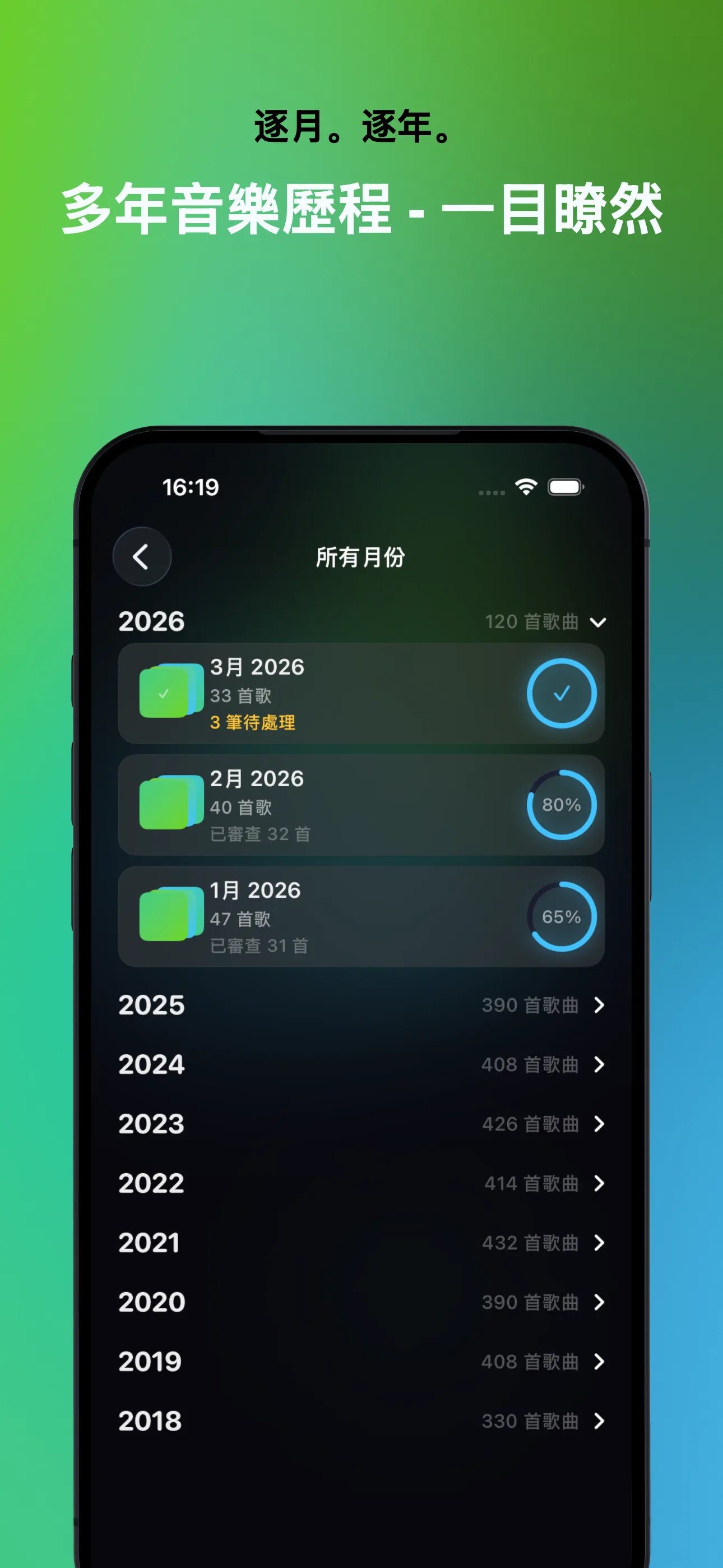
能真正持久的解法,是打造一個只保留你實際會聽的音樂的資料庫。按月檢視,或利用「從未播放」和「被遺忘」這類智慧篩選來檢查資料庫,並把你會跳過的歌篩選出去。用試聽搭配滑動的方式,比一首一首長按再滑動清單快得多,所以大多數人只需要幾次短時間整理,就能處理完好幾個月累積下來被跳過的歌。完整流程可參考如何一首一首整理你的Apple Music資料庫。
SongSweep無法從資料庫中刪除歌曲,因為Apple並沒有讓任何App擁有這個能力。它做的是把篩選出去的歌移到「SongSweep - Sorted Out」播放列表,並標記讓它不再出現。到音樂App裡打開這個播放列表,選取歌曲後在那裡從資料庫刪除,下載內容就會隨歌曲一起消失,也不會再次被下載。這也是修正感覺不太對的推薦內容最快的方法,因為篩選時會同步傳送「減少推薦」的評價。
快速解法還是根本解法:該用哪一個?
如果現在就需要空間,就使用快速解法。如果你已經厭倦每隔幾週就看到同樣的警告,就使用根本解法:整理一次資料庫並維持這個狀態。大多數人最後兩者都會做:今天先用快速解法,接下來一到兩週再好好整理一次。
價格依國家而異,但讓這一切變得可行的智慧篩選功能可以免費使用;到App Store取得SongSweep。
| 解法 | 釋放空間 | 歌曲仍留在資料庫 | 位置 |
|---|---|---|---|
| 最佳化儲存空間 | 是,自動進行 | 是 | iPhone,設定 > 音樂 |
| 關閉自動下載 | 防止未來增長 | 是 | iPhone,設定 > 音樂 |
| 依藝人刪除下載內容 | 是 | 是 | iPhone,設定 > iPhone儲存空間 |
| 移除所有下載內容 | 是,一次最多 | 是 | iPhone,設定 > 音樂 |
| 用SongSweep篩選後在音樂App刪除 | 是,永久釋放 | 否,刻意移除 | iPhone,音樂App |
常見問題
移除下載內容會刪除資料庫裡的歌曲嗎?
不會。移除下載只會刪除儲存在裝置上的離線副本。歌曲仍會留在資料庫裡,下次播放時會正常串流,你也隨時可以重新下載。
為什麼我明明已經釋放了空間,儲存空間卻又很快不夠用?
因為當初佔滿空間的那些歌很可能仍留在資料庫裡,而且還在持續下載。如果「自動下載」是開啟的,你加入的每一首歌都會重新下載,包括你根本不聽的歌在內。關閉「自動下載」或整理資料庫,才能中止這個循環。
「最佳化儲存空間」是什麼,我該用它嗎?
「最佳化儲存空間」位於「設定 > 音樂」,會在接近你設定的可用空間限額時,自動移除較舊或較少播放的下載內容。它是不錯的安全網,但只是繞過問題而非真正解決,因為你的資料庫裡仍然留著你從不聽的歌曲。
從資料庫刪除歌曲會同時刪除它的下載內容嗎?
會。如果你在音樂App裡從Apple Music資料庫刪除一首歌,它的下載副本也會同時被移除。只刪除包含這首歌的播放列表,並不會刪除歌曲本身或它的下載內容。
一般的Apple Music資料庫平均會佔用多少儲存空間?
這完全取決於你下載了多少歌曲,因為串流播放的歌曲不會佔用任何永久儲存空間。一首歌大約是5到10MB,所以500首下載的歌大概會佔用3到5GB。確切數字可到「設定 > 一般 > iPhone儲存空間 > 音樂」查看。
