Perché Apple Music Occupa Così Tanto Spazio (e Come Risolvere)
Lo spazio di Apple Music è per lo più brani scaricati, più una quantità minore di flussi in cache e copertine. Controlla Impostazioni > Generali > Spazio iPhone > Musica per vedere il totale e una ripartizione per artista. Un messaggio "Spazio esaurito" o "spazio insufficiente" di solito significa che i tuoi download sono cresciuti più dello spazio libero, spesso perché Download automatici è attivo e ogni brano che aggiungi alla libreria si scarica subito. Rimedi rapidi: attiva Ottimizza spazio con una quantità minima di spazio libero da mantenere, disattiva Download automatici, elimina download di artisti specifici da Spazio iPhone, oppure rimuovi tutti i download mantenendo i brani nella libreria. Nulla di tutto ciò risolve la causa vera. Il rimedio reale è una libreria che contenga solo musica che ascolti: scarta i brani che salti così non vengono più scaricati, e se elimini un brano scartato dalla libreria nell'app Musica, il suo download viene rimosso automaticamente insieme.
Di nuovo quella notifica "Spazio iPhone quasi pieno". Apri Impostazioni e Apple Music da sola occupa 6 o 8 gigabyte. Non hai scaricato tutta quella musica di proposito, o almeno così sembra.
Ecco dove è andato davvero quello spazio, i modi rapidi per riprenderlo, e l'unico cambiamento che ferma il riempimento.
Dove va davvero lo spazio di Apple Music?
Tre cose vivono sul tuo dispositivo: brani scaricati per la riproduzione offline, flussi in cache di brani ascoltati di recente ma non scaricati esplicitamente, e copertine degli album. I download sono quasi sempre di gran lunga i più grandi dei tre.
Puoi vedere tu stesso la ripartizione esatta: vai su Impostazioni > Generali > Spazio iPhone > Musica. Mostra la dimensione totale e, sotto, un elenco ordinato per artista. È comune trovare un artista che a malapena ricordi occupare ancora qualche centinaio di megabyte, prova che il numero riguarda meno quanto ascolti e più quanto hai aggiunto un tempo.
Un album di solito va dagli 80 ai 150 MB. Una playlist di 50 brani si aggira sui 300-500 MB. Scarica qualche centinaio di brani nel corso degli anni e ti ritrovi facilmente con parecchi gigabyte, la maggior parte musica che non ascolti attivamente.
Cosa significa davvero "Spazio esaurito" o "spazio insufficiente"?
Significa che la tua musica scaricata, insieme a tutto il resto sul telefono, non entra più nello spazio che hai. Raramente è un unico album grande a farti sforare; di solito è il lento accumulo di download che non riascolti mai.
La causa più comune è Download automatici. Controlla Impostazioni > Musica > Download automatici: quando è attivo, ogni brano che aggiungi alla libreria, inclusi interi album aggiunti per una sola traccia e brani presi da playlist condivise, si scarica sul dispositivo senza che tu l'abbia chiesto.
Quindi il messaggio riguarda meno il telefono "pieno" in generale e più Apple Music che scarica in silenzio più di quanto ascolterai mai. Sistemare questo è più efficace che liberare qualche centinaio di megabyte e vedere lo stesso avviso il mese prossimo.
I flussi in cache aggiungono una quantità minore sopra, perché Apple Music tiene brevemente i brani ascoltati di recente per una riproduzione veloce. Si liberano da soli automaticamente quando serve spazio, quindi raramente sono la vera causa di un avviso di spazio.
Quali sono i rimedi rapidi per lo spazio di Apple Music?
Nessuno di questi richiede più di un minuto, e nessuno tocca la tua libreria, solo ciò che è memorizzato sul dispositivo.
Tutti e quattro sono reversibili. Rimuovere un download non elimina mai il brano dalla tua libreria, torna semplicemente in streaming la prossima volta che lo riproduci. L'unico svantaggio è che lo streaming richiede una connessione, quindi riscarica prima di un volo o di un viaggio senza segnale.
- Attiva Ottimizza spazio: Impostazioni > Musica > Ottimizza spazio iPhone, poi imposta una quantità minima di spazio libero da mantenere. iPhone rimuove automaticamente i download più vecchi e meno ascoltati quando ti avvicini a quel limite.
- Disattiva Download automatici: Impostazioni > Musica > Download automatici. I nuovi brani che aggiungi verranno riprodotti in streaming invece di scaricarsi da soli.
- Elimina i download di un artista: Impostazioni > Generali > Spazio iPhone > Musica, tocca un artista, poi elimina. I brani restano nella tua libreria, sparisce solo la copia offline.
- Rimuovi tutti i download insieme: Impostazioni > Musica > Musica scaricata, tocca Modifica, poi l'icona rossa del meno accanto a Tutti i brani. Ogni brano torna in streaming invece di riprodursi dallo spazio.
Cosa impedisce davvero ad Apple Music di riempirsi di nuovo?
I rimedi rapidi liberano spazio oggi e si riempie di nuovo domani, perché la libreria dietro non è cambiata. Se un terzo dei tuoi brani sono quelli che salti o non ascolti mai, e Download automatici è attivo, stai scaricando un terzo di musica in più di quanta ne userai mai.
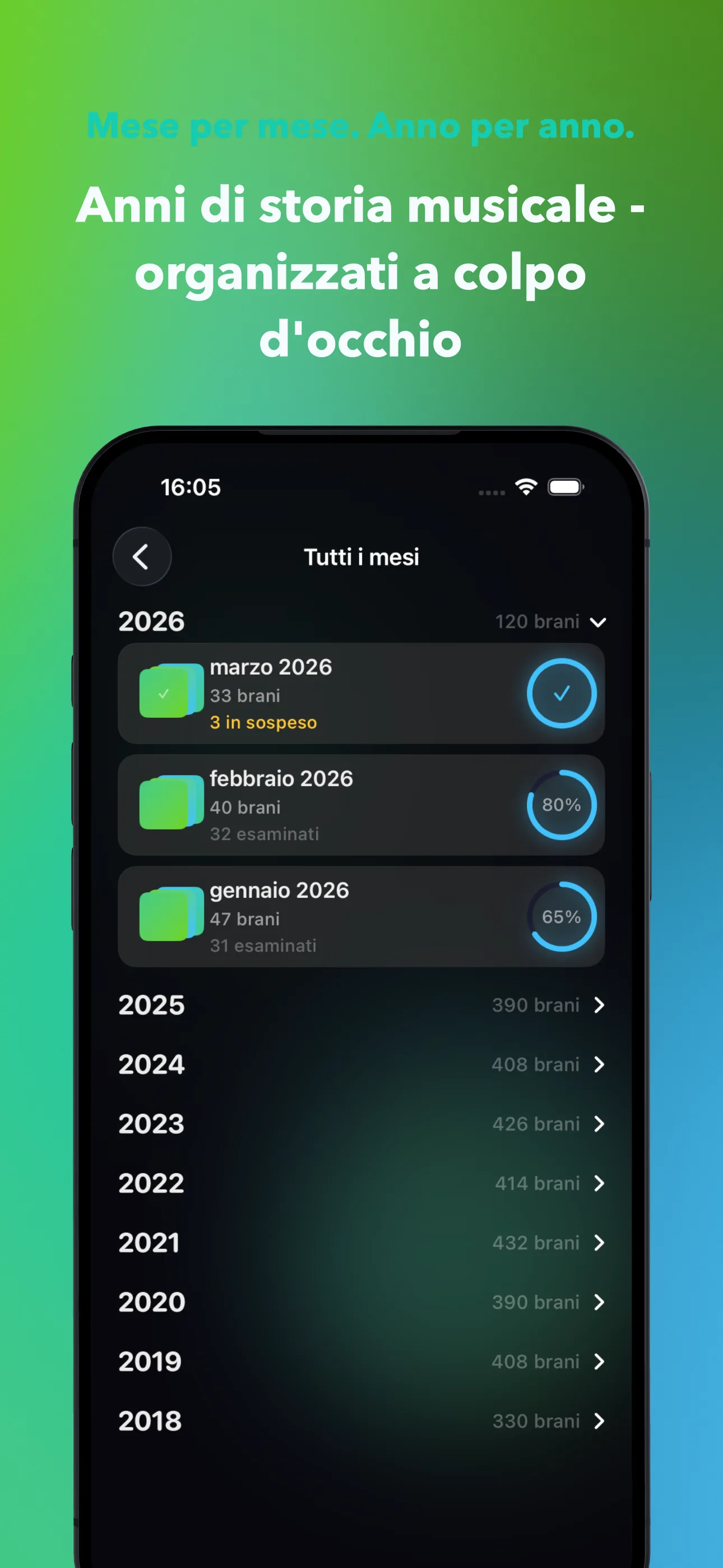
Il rimedio che dura è una libreria che contiene solo musica che ascolti davvero. Passala in rassegna, mese per mese o con filtri smart come Mai Ascoltati e Dimenticati, e scarta i brani che salti. La maggior parte delle persone passa mesi di brani saltati in una manciata di sessioni brevi, perché fare swipe con un'anteprima è più veloce che scorrere e tenere premuto un brano alla volta. Copro il processo completo in come pulire la tua libreria di Apple Music, canzone per canzone.
SongSweep non può eliminare un brano dalla tua libreria, Apple non dà a nessuna app quella capacità. Quello che fa è spostare i brani scartati in una playlist "SongSweep - Sorted Out" e segnarli così non ricompaiono mai più. Apri quella playlist nell'app Musica, seleziona i brani ed eliminali dalla libreria lì; il download sparisce insieme al brano, così non si riscarica mai. È anche il modo più veloce per sistemare i suggerimenti che sembrano sbagliati, perché scartare invia allo stesso tempo una valutazione "Suggerisci meno".
Rimedio rapido o rimedio vero: quale dovresti usare?
Usa i rimedi rapidi quando ti serve spazio subito. Usa il rimedio vero, pulire la libreria una volta e mantenerla così, se sei stanco di vedere lo stesso avviso ogni poche settimane. La maggior parte delle persone finisce per fare entrambi: un rimedio rapido oggi, e una pulizia vera e propria nella settimana o due successive.
I prezzi variano per paese, ma i filtri smart che rendono tutto questo pratico sono gratuiti; prendi SongSweep sull'App Store.
| Rimedio | Libera spazio | Mantiene il brano in libreria | Dove |
|---|---|---|---|
| Ottimizza spazio | Sì, automaticamente | Sì | iPhone, Impostazioni > Musica |
| Disattivare Download automatici | Previene la crescita futura | Sì | iPhone, Impostazioni > Musica |
| Eliminare download per artista | Sì | Sì | iPhone, Impostazioni > Spazio iPhone |
| Rimuovere tutti i download | Sì, il massimo in un colpo | Sì | iPhone, Impostazioni > Musica |
| Scartare con SongSweep, poi eliminare nell'app Musica | Sì, definitivamente | No, rimosso di proposito | iPhone, app Musica |
Domande frequenti
Rimuovere i download elimina i brani dalla mia libreria?
No. Rimuovere un download elimina solo la copia offline salvata sul tuo dispositivo. Il brano resta nella tua libreria e va in streaming normalmente la prossima volta che lo riproduci, e puoi riscaricarlo quando vuoi.
Perché mi ritrovo senza spazio anche dopo averne liberato?
Perché i brani che l'hanno riempito la prima volta probabilmente sono ancora nella tua libreria e si scaricano ancora. Se Download automatici è attivo, ogni brano che aggiungi si scarica di nuovo, inclusi quelli che non ascolti mai davvero. Disattivare Download automatici o pulire la libreria ferma il ciclo.
Cos'è Ottimizza spazio e dovrei usarlo?
Ottimizza spazio, in Impostazioni > Musica, rimuove automaticamente i download più vecchi o meno ascoltati quando ti avvicini a un limite di spazio libero che imposti tu. È una buona rete di sicurezza, ma aggira il problema invece di risolverlo, perché la tua libreria contiene ancora brani che non ascolti mai.
Eliminare un brano dalla libreria elimina anche il suo download?
Sì. Se elimini un brano dalla tua libreria di Apple Music nell'app Musica, la sua copia scaricata viene rimossa allo stesso tempo. Eliminare solo una playlist che contiene il brano non elimina il brano stesso né il suo download.
Quanto spazio usa una libreria media di Apple Music?
Dipende interamente da quanti brani hai scaricato, perché i brani in streaming non usano spazio permanente. Un brano è circa 5-10 MB, quindi 500 brani scaricati si aggirano sui 3-5 GB. Controlla Impostazioni > Generali > Spazio iPhone > Musica per il tuo numero esatto.