Come Pulire la Libreria di Apple Music, Canzone per Canzone
Pulire una libreria di Apple Music significa trovare le canzoni che non ascolti mai e togliere loro peso, non solo cancellare file. Apple Music non ha un'API di eliminazione per le app di terze parti, quindi il processo avviene in due fasi. Prima, rivedi la libreria in pezzi più piccoli: parti dai brani mai ascoltati, poi procedi mese per mese nel resto, usando azioni collettive quando noti uno schema. Seconda, elimina davvero ciò che hai scartato dentro l'app Musica di Apple, perché solo l'app di Apple può rimuovere un brano dalla tua libreria. Una sessione basata sullo swipe funziona più in fretta: tieni un brano, scartalo, oppure salvalo per dopo, con un'anteprima così non devi indovinare mai. Scartare un brano lo sposta in una playlist dedicata, dice ad Apple Music di suggerirne meno e lo nasconde dalle sessioni future. Una libreria di qualche migliaio di canzoni richiede poche sessioni brevi, poi un'unica eliminazione collettiva nell'app Musica.
Aggiungi musica alla tua libreria di Apple Music da anni, e gran parte è successa senza che tu decidessi davvero. Un album che ti piaceva per un solo brano. Una playlist che un amico ti ha condiviso una volta. L'impostazione di Apple "Aggiungi brani della playlist", che importa in silenzio tracce che non hai mai chiesto. Ora metà di quello che c'è nella tua libreria viene saltata ogni volta che capita.
C'è un modo realistico per rimettere ordine, e non significa cancellare tutto e ricominciare. Serve un metodo, un po' di pazienza e sapere esattamente cosa Apple Music ti lascia fare e cosa no.
Perché una libreria di Apple Music diventa disordinata?
La maggior parte delle persone non aggiunge canzoni una alla volta. Aggiungi un intero album perché ti piaceva il singolo. Accetti una playlist condivisa perché sembrava divertente un venerdì sera. L'impostazione "Aggiungi brani della playlist" di Apple Music va oltre e copia automaticamente ogni brano di una playlist nella tua libreria, senza chiedere.
Nell'arco di qualche anno, questo trasforma una raccolta curata in qualcosa di simile a un deposito. Canzoni di una fase che hai superato stanno accanto a musica che ascolti davvero ogni settimana. Niente è ordinato, quindi l'app Musica tratta tutto come ugualmente "tuo".
Questo conta più di quanto sembri. I suggerimenti di Apple Music, trattati in dettaglio in perché i suggerimenti di Apple Music peggiorano, imparano da tutto ciò che sta nella tua libreria, ascoltato o no. Una libreria disordinata non solo appare male, confonde attivamente cosa ti viene suggerito.
Qual è un modo realistico per pulirla davvero?
Guardare una libreria con 3.000 o 8.000 canzoni e decidere "tenere o no" per ognuna è sfiancante, e la maggior parte delle persone molla dopo dieci minuti. Il trucco è spezzarla in pezzi che sembrino fattibili in una sola sessione.
Parti da ciò che non ascolti mai, non da ciò che potresti voler rimuovere. Le canzoni con zero riproduzioni sono i tagli più facili e sicuri, perché non hai ancora nessun legame con loro. Poi procedi per mese di aggiunta, così guardi sempre un solo periodo specifico, non tutta la tua storia insieme.
Ecco l'ordine che funziona davvero per la maggior parte delle librerie:
- Parti dai brani mai ascoltati, perché sono tagli sicuri e a basso sforzo
- Passa ai brani che non ascolti da un anno o più, quelli che probabilmente hai dimenticato di avere
- Procedi mese per mese nel resto, partendo dalle aggiunte più vecchie
- Usa azioni collettive su intere playlist o artisti quando noti uno schema
- Fai un ultimo passaggio su tutto ciò che hai salvato "per dopo" nelle sessioni precedenti
Cosa succede davvero quando scarti un brano in SongSweep?
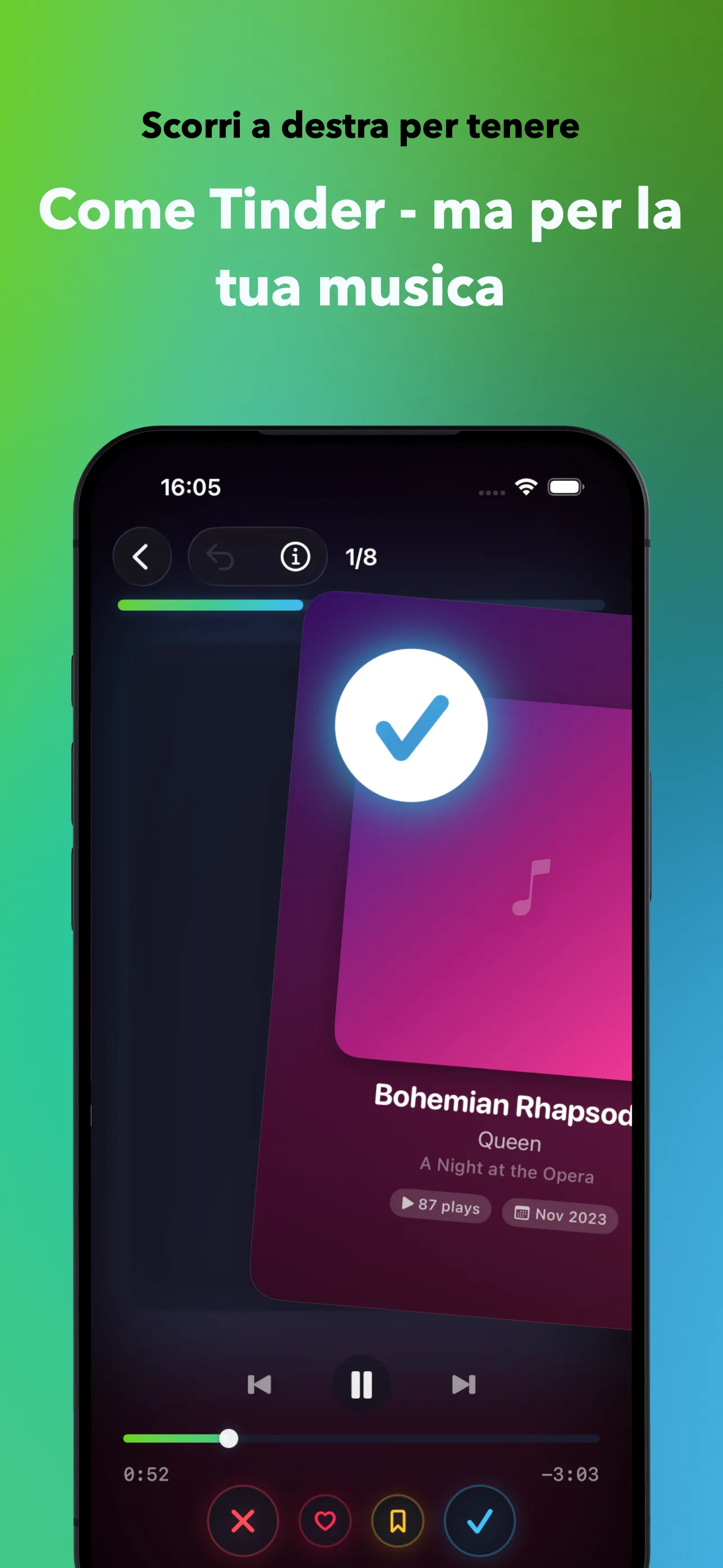
Questa è la parte che la maggior parte delle guide alla pulizia salta, perché la maggior parte non è scritta da chi ha costruito lo strumento. Quando fai swipe a destra, non cambia nulla in Apple Music. Il brano viene semplicemente segnato come rivisto, così non ricompare più.
Fai swipe a sinistra per scartare un brano, e succedono tre cose insieme: il brano viene aggiunto a una playlist chiamata "SongSweep - Sorted Out", una valutazione "Suggerisci meno" viene inviata ad Apple Music tramite l'API di valutazione di Apple stessa, e il brano viene segnato dentro l'app così non appare mai più in una sessione futura.
Fai swipe verso l'alto per salvare un brano per dopo se non sei ancora sicuro, e ogni brano può essere ascoltato in anteprima prima che tu decida qualcosa. Se cambi idea sull'ultimo swipe, annulla lo riporta subito indietro.
Come elimini davvero le canzoni in seguito?
Ecco la parte che Apple non rende ovvia: nessuna app sul tuo telefono, SongSweep compresa, può eliminare un brano dalla tua libreria di Apple Music. MusicKit semplicemente non espone una funzione di eliminazione alle app di terze parti, un limite trattato in dettaglio in perché le app non possono eliminare canzoni da Apple Music.
Quindi l'eliminazione vera e propria avviene nell'app Musica di Apple. Apri la playlist "SongSweep - Sorted Out", seleziona i brani e scegli Elimina dalla libreria (tieni premuto un brano su iPhone, oppure seleziona tutto ed elimina su Mac). I file scaricati vengono rimossi insieme al brano, quindi non serve un passaggio separato per liberare spazio.
Se preferisci rimuovere centinaia di canzoni in un colpo solo invece di scorrere una playlist, eliminare canzoni da Apple Music in blocco copre il modo più rapido per gestire quest'ultimo passaggio.
Cosa non dovresti fare?
Non confondere la rimozione dei download con la pulizia della libreria. Impostazioni > Generali > Spazio iPhone > Musica ti permette di eliminare i file scaricati, e libera spazio subito, ma i brani restano nella libreria e continuano a plasmare i tuoi suggerimenti. Risolve un problema di spazio, non un problema di libreria.
Non provare nemmeno a rivedere l'intera libreria in una sola sessione. È il motivo numero uno per cui le persone abbandonano la pulizia della libreria a metà strada. Una sessione più piccola e ripetibile batte un pomeriggio sfiancante.
Quanto tempo richiede davvero?
Per una libreria di circa 1.000-2.000 canzoni, aspettati due o tre sessioni brevi per passare i brani mai ascoltati e dimenticati, più un passaggio nell'app Musica per eliminare davvero ciò che hai scartato.
Le librerie più grandi, dai 5.000 brani in su, richiedono più tempo, ma non perché un singolo passaggio sia difficile. Sono semplicemente più canzoni. Procedere mese per mese e affidarsi alle azioni collettive mantiene ogni sessione breve anche se l'intero progetto si estende su un paio di settimane.
Una volta fatto, resta fatto. Nuove canzoni si accumulano solo se "Aggiungi brani della playlist" continua a importare tutto automaticamente, quindi vale la pena controllare quell'impostazione una volta finita la prima vera pulizia. Se vuoi provare tu stesso il metodo dello swipe, SongSweep ha tutti i dettagli.
Domande frequenti
Posso eliminare canzoni direttamente dalla mia libreria di Apple Music con un'app di terze parti?
No. Il framework MusicKit di Apple non dà a nessuna app di terze parti la capacità di eliminare un brano o rimuovere una traccia da una playlist. Completi sempre l'eliminazione vera e propria dentro l'app Musica di Apple.
Cosa fa davvero "Suggerisci meno"?
Dice al sistema di raccomandazione di Apple Music di mostrarti meno di quel brano e musica simile in "Per te" e nella riproduzione automatica. Non rimuove il brano dalla tua libreria, cambia solo cosa ti viene suggerito d'ora in poi.
Eliminare canzoni scaricate pulirà la mia libreria?
No. Eliminare un download rimuove solo il file offline e libera spazio. Il brano resta nella tua libreria e continua a influenzare i tuoi suggerimenti finché non lo scarti davvero ed elimini dalla libreria stessa.
Come trovo le canzoni che non ho mai ascoltato?
Apple Music non ha un filtro integrato per questo, ma il filtro smart Mai Ascoltati di SongSweep trova i brani con zero riproduzioni che sono nella tua libreria da 30 giorni o più, così puoi rivedere prima solo quelli.
SongSweep elimina le canzoni automaticamente?
Nessuna app può farlo, SongSweep compreso. Sposta i brani che scarti in una playlist dedicata e li segna come "Suggerisci meno", ma li elimini tu stesso nell'app Musica quando sei pronto.