Apple Musicが容量を圧迫する理由と解決法
Apple Musicのストレージ使用量のほとんどはダウンロード済みの曲で、それに加えてキャッシュされたストリームとアートワークが少量あります。「設定 > 一般 > iPhoneストレージ > ミュージック」で合計とアーティストごとの内訳を確認できます。「Disk Full」や「空き容量不足」というメッセージが出るのは、たいていダウンロードが空き容量より大きくなったことが原因で、多くの場合「自動ダウンロード」がオンになっていて、ライブラリに追加した曲がすぐにダウンロードされてしまうことが原因です。すぐできる対策としては、「ストレージを最適化」をオンにして保持する最低空き容量を設定する、「自動ダウンロード」をオフにする、iPhoneストレージから特定のアーティストを削除する、ライブラリに曲を残したまますべてのダウンロードを削除する、などがあります。ただしこれらは根本的な原因を解決しません。本当の解決策は、実際に聴いている音楽だけが入ったライブラリを作ることです。スキップする曲を仕分けして二度とダウンロードされないようにし、ミュージックアプリで仕分けした曲をライブラリから削除すれば、そのダウンロードも自動的に一緒に削除されます。
また「iPhoneのストレージがほぼいっぱいです」という通知。設定を開くと、Apple Musicだけで6〜8GBも使っています。そんなに意図的にたくさんの音楽をダウンロードした覚えはない、という感覚のはずです。
その容量が実際にどこへ行ったのか、すぐに取り戻す方法、そして二度と溜まらないようにする1つの対策を紹介します。
Apple Musicの容量は実際どこへ消えているのか?
端末上に存在するものは3つあります。オフライン再生用のダウンロード済み曲、最近再生したもののダウンロードはしていない曲のキャッシュストリーム、そしてアルバムアートワークです。この3つの中では、ダウンロードが圧倒的に大きいのがほとんどのケースです。
正確な内訳は自分で確認できます。「設定 > 一般 > iPhoneストレージ > ミュージック」を開いてください。合計サイズと、その下にアーティスト別のリストが表示されます。ほとんど記憶にないアーティストが数百MBも占めているのはよくあることで、この数字は聴いた量よりも、かつて追加した量を表しているという証拠です。
アルバム1枚はだいたい80〜150MBです。50曲のプレイリストなら300〜500MBほどになります。数年かけて数百曲をダウンロードすれば、簡単に数GBに達し、そのほとんどは今は積極的に聴いていない音楽です。
「Disk Full」や「空き容量不足」とは実際どういう意味なのか?
これは、ダウンロード済みの音楽が端末の他のすべてと合わせて、確保している容量に収まらなくなったという意味です。ラインを超えさせているのは1枚の大きなアルバムであることはまれで、たいていは二度と見返さないダウンロードがゆっくり積み重なった結果です。
最も多い原因は「自動ダウンロード」です。「設定 > ミュージック > 自動ダウンロード」を確認してください。オンになっていると、ライブラリに追加したすべての曲(1曲のために追加したアルバム丸ごとや共有プレイリストから取り込んだ曲も含む)が、頼んでもいないのに端末へダウンロードされます。
つまりこのメッセージは、端末全体が「いっぱい」というより、Apple Musicが決して聴かないであろう量まで静かにダウンロードし続けていることを意味します。これを直すほうが、数百MBを空けて来月また同じ警告を見るよりずっと効果的です。
キャッシュされたストリームはそれに少量が上乗せされます。Apple Musicは最近再生した曲を、すぐ再生できるよう短期間だけ保持するからです。必要な空き容量に応じて自動的にクリアされるので、実際にストレージ警告の原因になることはめったにありません。
Apple Musicのストレージに対するすぐできる対策は?
どれも1分もかかりませんし、どれもライブラリには触れません。端末上に保存されているものだけが対象です。
この4つはすべて元に戻せます。ダウンロードを削除しても曲がライブラリから消えることは決してなく、次に再生するときに再びストリーミングされるだけです。唯一の注意点はストリーミングに通信環境が必要なことなので、電波が届かない飛行機や旅先の前には再ダウンロードしておきましょう。
- 「ストレージを最適化」をオンにする:「設定 > ミュージック > ストレージを最適化」で保持する最低空き容量を設定します。その限界に近づくと、iPhoneが自動的に古く、あまり再生していないダウンロードを削除します。
- 「自動ダウンロード」をオフにする:「設定 > ミュージック > 自動ダウンロード」。追加した新しい曲は自動でダウンロードされず、ストリーミングされるようになります。
- 特定のアーティストのダウンロードを削除する:「設定 > 一般 > iPhoneストレージ > ミュージック」でアーティストをタップし、削除します。曲自体はライブラリに残り、オフラインのコピーだけが消えます。
- すべてのダウンロードを一度に削除する:「設定 > ミュージック > ダウンロード済みの曲」で「編集」をタップし、「すべての曲」の横にある赤いマイナスアイコンをタップします。すべての曲がストレージからではなく、再びストリーミングで再生されるようになります。
Apple Musicが再び容量を圧迫しないようにするには?
すぐできる対策は今日空き容量を空けますが、明日にはまた埋まります。その裏にあるライブラリが何も変わっていないからです。曲の3分の1がスキップする曲や一度も聴かない曲で、「自動ダウンロード」がオンなら、実際に使う量より3割も多く音楽をダウンロードしていることになります。
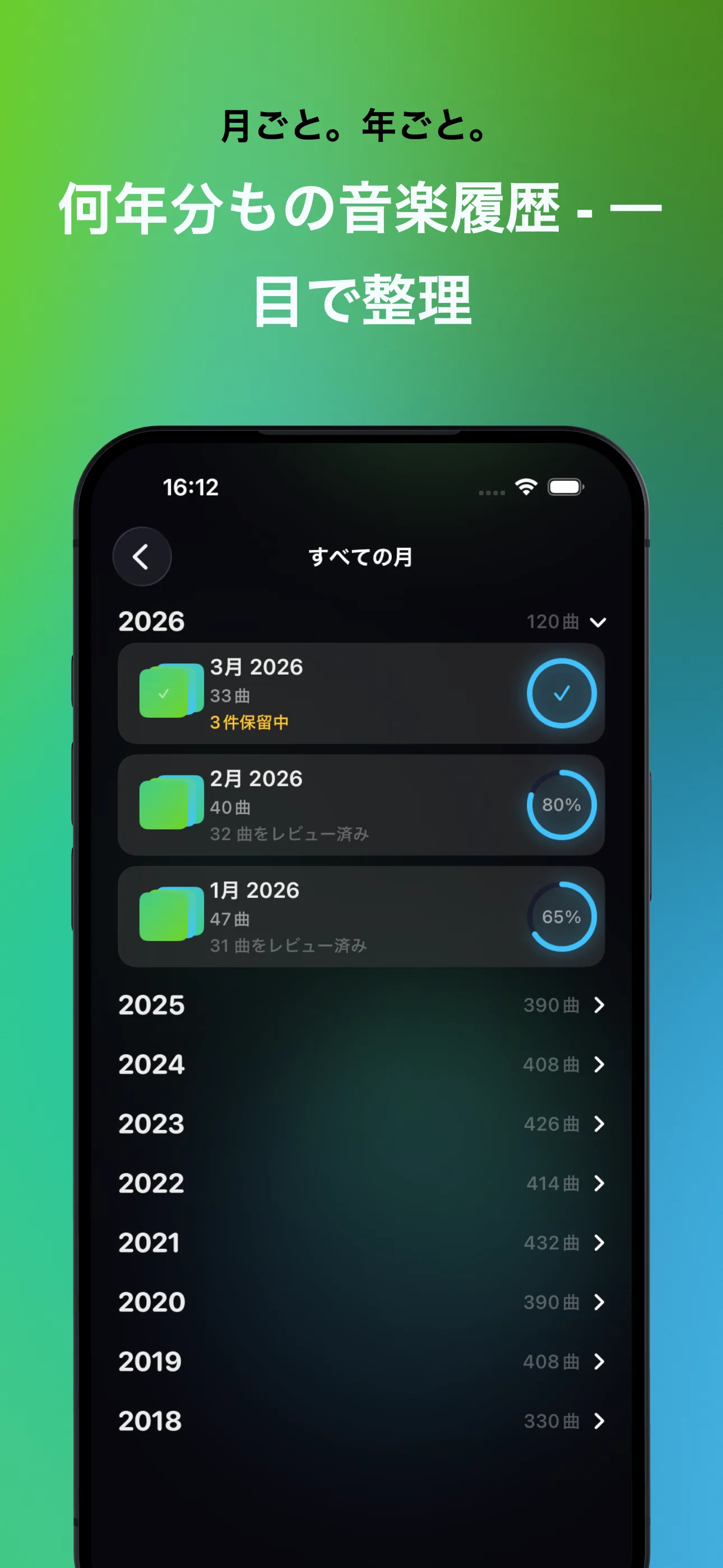
定着する解決策は、実際に聴いている音楽だけを保持するライブラリです。月ごとに、あるいは「未再生」や「長期間未再生」のようなスマートフィルターを使ってライブラリを見直し、スキップしている曲を仕分けしてください。試聴付きでスワイプするほうが1曲ずつ長押ししてスクロールするより速いので、ほとんどの人はスキップした曲を何か月分も短いセッションで片付けられます。全体の手順はApple Musicライブラリを1曲ずつ整理する方法で詳しく紹介しています。
SongSweepはライブラリから曲を削除できません。Appleがどのアプリにもその機能を許可していないからです。SongSweepがしているのは、仕分けした曲を「SongSweep - Sorted Out」プレイリストに移動し、二度と表示されないようマークすることです。そのプレイリストをミュージックアプリで開き、曲を選択してそこでライブラリから削除すれば、ダウンロードも曲と一緒に消え、二度と再ダウンロードされません。これは的外れに感じるおすすめを直す最速の方法でもあります。仕分けと同時に「あまり提案しない」評価も送られるからです。
すぐできる対策と根本的な解決策、どちらを使うべきか?
今すぐ容量が必要ならすぐできる対策を使ってください。数週間おきに同じ警告を見るのにうんざりしているなら、ライブラリを一度整理してその状態を維持する根本的な解決策を使いましょう。ほとんどの人は両方を行います。今日はすぐできる対策、そして次の1〜2週間できちんとした整理をする、という具合です。
価格は国によって異なりますが、これを現実的にしてくれるスマートフィルターは無料で使えます。App StoreでSongSweepを入手してください。
| 対策 | 容量が空く | 曲はライブラリに残る | 場所 |
|---|---|---|---|
| ストレージを最適化 | はい、自動で | はい | iPhone、設定 > ミュージック |
| 自動ダウンロードをオフにする | 今後の増加を防ぐ | はい | iPhone、設定 > ミュージック |
| アーティストごとにダウンロードを削除 | はい | はい | iPhone、設定 > iPhoneストレージ |
| すべてのダウンロードを削除 | はい、一度に最大量 | はい | iPhone、設定 > ミュージック |
| SongSweepで仕分けしてからミュージックアプリで削除 | はい、恒久的に | いいえ、意図的に削除 | iPhone、ミュージックアプリ |
よくある質問
ダウンロードを削除するとライブラリから曲も削除されますか?
いいえ。ダウンロードを削除すると、端末に保存されているオフラインのコピーだけが削除されます。曲はライブラリに残り、次に再生するときは通常通りストリーミングされ、いつでも再ダウンロードできます。
空き容量を確保してもすぐストレージ不足になるのはなぜですか?
そもそも容量を圧迫していた曲がまだライブラリに残っていて、ダウンロードされ続けているからです。「自動ダウンロード」がオンだと、一度も聴かない曲を含め、追加した曲はすべて再びダウンロードされます。「自動ダウンロード」をオフにするか、ライブラリを整理すれば、この繰り返しは止まります。
「ストレージを最適化」とは何で、使うべきですか?
「設定 > ミュージック」にある「ストレージを最適化」は、設定した空き容量の限界に近づくと、古い、あるいはあまり再生していないダウンロードを自動的に削除する機能です。良い保険にはなりますが、問題自体を解決するのではなく回避しているだけなので、ライブラリには依然として聴いていない曲が残ります。
ライブラリから曲を削除すると、そのダウンロードも削除されますか?
はい。ミュージックアプリでApple Musicライブラリから曲を削除すると、その曲のダウンロード済みコピーも同時に削除されます。曲を含むプレイリストだけを削除しても、曲自体やそのダウンロードは削除されません。
平均的なApple Musicライブラリはどれくらいの容量を使いますか?
これは完全にダウンロードした曲数によります。ストリーミングした曲は永続的なストレージをまったく使わないからです。1曲あたりおおよそ5〜10MBなので、500曲ダウンロードすると3〜5GBほどになります。正確な数字は「設定 > 一般 > iPhoneストレージ > ミュージック」で確認してください。