Apple Musicライブラリを1曲ずつ整理する方法
Apple Musicのライブラリを整理するとは、ただファイルを削除することではなく、聴いていない曲を見つけてその影響を取り除くことです。Apple Musicにはサードパーティアプリ向けの削除APIがないため、作業は2段階に分かれます。まず、ライブラリを小さな単位で見直します。最初に未再生の曲から始め、その後は月ごとに残りを片付け、パターンが見えてきたら一括操作を使います。次に、実際の削除はApple純正のミュージックアプリの中で行います。ライブラリから曲を削除できるのはミュージックアプリだけだからです。スワイプ形式のセッションが最も速く進みます。曲を試聴しながら、キープする、仕分けする、後で判断するためにブックマークする、のいずれかを選ぶだけです。曲を仕分けすると、専用のプレイリストに移動し、Apple Musicに「あまり提案しない」と伝え、以降のセッションに表示されなくなります。数千曲のライブラリでも、短いセッションを何回か重ねてから、ミュージックアプリで一度まとめて削除すれば終わります。
何年もかけてApple Musicのライブラリに音楽を追加してきましたが、そのほとんどはきちんと決めて追加したわけではないはずです。1曲だけ好きだったアルバムを丸ごと追加したり、友達が共有してきたプレイリストをそのまま受け取ったり。さらにApple Musicの「プレイリストの曲を追加」設定は、頼んでもいない曲をこっそりライブラリに取り込んでいきます。気づけば、ライブラリの半分は再生のたびにスキップされる曲になっています。
これを現実的に整理する方法はあります。全部消してゼロからやり直す必要はありません。必要なのは、方法と少しの根気、そしてApple Musicが何をできて何をできないのかを正確に知ることです。
そもそもなぜApple Musicのライブラリは散らかるのか?
ほとんどの人は曲を1曲ずつ追加しているわけではありません。シングル1曲が気に入ってアルバムを丸ごと追加したり、金曜の夜に楽しそうだからと共有プレイリストを受け入れたり。Apple Musicの「プレイリストの曲を追加」設定はさらに踏み込み、フォローしたプレイリストのすべての曲を、確認なしで自動的にライブラリへコピーします。
数年経つと、それは厳選されたコレクションというより、倉庫のようなものになっていきます。すでに卒業したフェーズの曲が、毎週実際に聴いている曲のすぐ隣に並んでいます。何も整理されていないので、ミュージックアプリはそのすべてを同じように「自分の音楽」として扱ってしまいます。
これは見た目以上に重要です。Apple Musicのおすすめが微妙になる理由で詳しく説明していますが、Apple Musicのおすすめ機能は再生したかどうかに関係なく、ライブラリにあるすべての曲から学習します。散らかったライブラリは見た目が悪いだけでなく、おすすめの精度そのものを混乱させます。
実際に整理するための現実的な方法とは?
3,000曲や8,000曲のライブラリを前に、1曲ずつ「残すか残さないか」を決めるのは疲れる作業で、ほとんどの人は10分で挫折します。コツは、1回で終わらせられる大きさに分割することです。
消したいかもしれない曲からではなく、まったく聴いていない曲から始めましょう。再生回数がゼロの曲は、まだ思い入れがない分、最も安全で簡単に判断できます。次に追加した月ごとに作業を進めれば、いつでも特定の一時期だけを見ればよく、履歴全体を一度に見る必要はありません。
ほとんどのライブラリで実際にうまくいく順番はこちらです。
- 未再生の曲から始める。安全で手間の少ない削除候補だから
- 1年以上再生していない曲に進む。おそらく持っていたことすら忘れている曲
- 残りは月ごとに、古い追加分から順に進める
- パターンが見えたら、プレイリストやアーティスト単位で一括操作を使う
- これまでのセッションで「後で」とブックマークした曲を最後にまとめて見直す
SongSweepで曲を仕分けすると、実際には何が起きるのか?
ここはほとんどの整理ガイドが飛ばす部分です。ツールを作った本人が書いていないことが多いからです。右にスワイプしても、Apple Music側では何も変わりません。曲は「確認済み」としてマークされ、二度と表示されなくなるだけです。
左にスワイプして曲を仕分けると、同時に3つのことが起こります。曲が「SongSweep - Sorted Out」という名前のプレイリストに追加され、Apple純正のレーティングAPIを通じてApple Musicに「あまり提案しない」評価が送られ、アプリ内でその曲がマークされて今後のセッションに二度と現れなくなります。
まだ判断がつかない曲は、上にスワイプしてブックマークし、後で見直せます。どの曲も決める前に試聴でき、直前のスワイプを間違えたと思ったら「元に戻す」ですぐに戻せます。
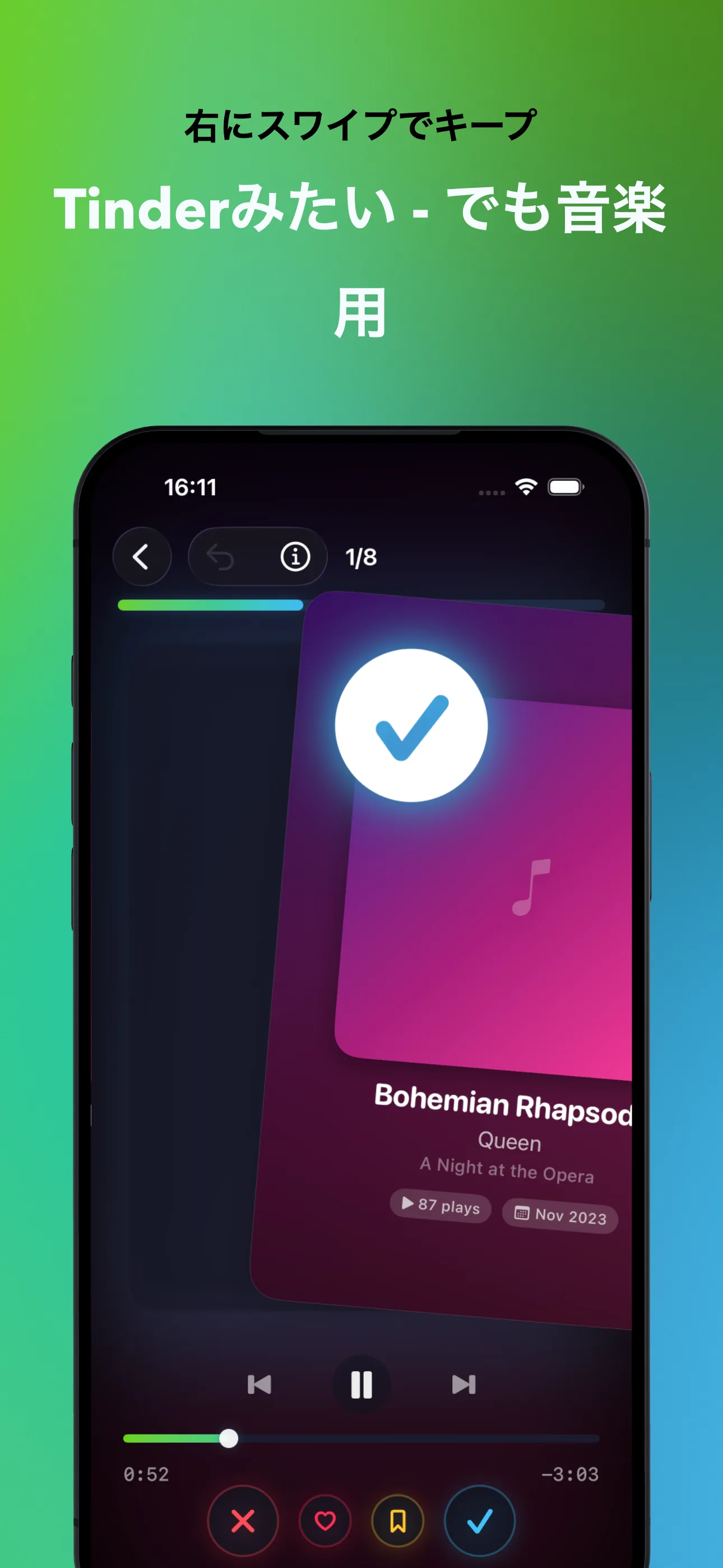
その後、実際に曲を削除するにはどうすればいいのか?
ここがAppleがあまり説明しない部分です。SongSweepを含め、あなたのiPhoneに入っているどのアプリも、Apple Musicライブラリから曲を削除することはできません。MusicKitはサードパーティアプリに削除機能を提供していないからです。詳しくはなぜアプリはApple Musicの曲を削除できないのかで解説しています。
そのため、実際の削除はApple純正のミュージックアプリの中で行います。「SongSweep - Sorted Out」プレイリストを開き、曲を選択して「ライブラリから削除」を選びます(iPhoneでは曲を長押し、Macではすべて選択してから削除)。ダウンロード済みのファイルも曲と一緒に削除されるので、別途ストレージを片付ける手間はありません。
プレイリストをスクロールする代わりに、何百曲もまとめて一気に削除したい場合は、Apple Musicの曲を一括削除する方法で、この最後のステップを最速でこなす方法を紹介しています。
やってはいけないことは?
ダウンロードを削除することを、ライブラリを整理することだと勘違いしないでください。「設定 > 一般 > iPhoneストレージ > ミュージック」からダウンロード済みファイルを削除すればすぐに空き容量は増えますが、曲自体はライブラリに残ったままで、引き続きおすすめに影響を与え続けます。これはストレージの問題を解決しているだけで、ライブラリの問題は解決していません。
また、ライブラリ全体を一度に見直そうとするのもやめましょう。これが、多くの人がライブラリ整理を途中で諦める一番の原因です。疲れ果てる長丁場の1回よりも、短く繰り返せるセッションのほうが確実です。
実際にどれくらい時間がかかるのか?
1,000〜2,000曲程度のライブラリなら、未再生の曲と長期間未再生の曲を片付けるのに短いセッションを2〜3回、それに加えてミュージックアプリでの削除作業を1回行えば十分です。
5,000曲以上の大きなライブラリはもっと時間がかかりますが、それはどこかのステップが難しいからではなく、単に曲数が多いだけです。月ごとに進めて一括操作を活用すれば、プロジェクト全体が数週間に及んでも、1回あたりのセッションは短く保てます。
一度終わらせれば、その状態が続きます。新しい曲が積み重なるのは「プレイリストの曲を追加」が自動インポートを続けている場合だけなので、最初の本格的な整理を終えたらこの設定を一度確認する価値があります。自分でもスワイプ方式を試してみたい方は、SongSweepに詳しい情報があります。
よくある質問
サードパーティアプリでApple Musicライブラリから直接曲を削除できますか?
できません。AppleのMusicKitフレームワークは、サードパーティアプリに曲を削除したりプレイリストからトラックを取り除いたりする機能を提供していません。実際の削除は必ずApple純正のミュージックアプリの中で行います。
「あまり提案しない」は実際には何をしますか?
Apple Musicのおすすめシステムに対して、その曲や似た曲を「For You」やオートプレイであまり表示しないよう伝えます。曲自体はライブラリから削除されず、今後何がおすすめされるかだけが変わります。
ダウンロード済みの曲を削除すればライブラリは整理されますか?
いいえ。ダウンロードを削除するとオフライン用のファイルが消えてストレージが空くだけです。曲自体はライブラリに残り、実際に仕分けしてライブラリ自体から削除するまで、おすすめへの影響も続きます。
一度も再生していない曲はどうやって見つければいいですか?
Apple Musicにはそのためのフィルターが標準搭載されていませんが、SongSweepの「未再生」スマートフィルターなら、再生回数がゼロで、かつライブラリに30日以上ある曲を見つけられるので、そこから優先的に見直せます。
SongSweepは自動で曲を削除しますか?
SongSweepを含め、どのアプリもできません。仕分けした曲は専用のプレイリストに移動され、「あまり提案しない」に設定されますが、実際の削除は自分の準備ができたタイミングでミュージックアプリから行います。
