애플뮤직이 저장공간을 많이 차지하는 이유와 해결법
애플뮤직 저장공간은 대부분 다운로드된 곡이고, 여기에 캐시된 스트림과 아트워크가 조금 더해져요. '설정 > 일반 > iPhone 저장 공간 > 뮤직'에서 총합과 아티스트별 내역을 확인할 수 있어요. 'Disk Full'이나 '저장공간 부족' 메시지가 뜨는 건 대개 다운로드가 여유 공간보다 커졌기 때문이고, 흔히 '자동 다운로드'가 켜져 있어 보관함에 추가한 곡이 바로 다운로드되기 때문이에요. 빠른 해결책으로는 '저장 공간 최적화'를 켜고 유지할 최소 여유 공간을 설정하기, '자동 다운로드' 끄기, iPhone 저장 공간에서 특정 아티스트 삭제하기, 보관함에 곡은 남겨둔 채 모든 다운로드 제거하기가 있어요. 다만 이 방법들은 근본 원인을 해결하지 못해요. 진짜 해결책은 실제로 듣는 음악만 있는 보관함을 만드는 거예요. 건너뛰는 곡을 정리해서 다시는 다운로드되지 않게 하고, 뮤직 앱에서 정리한 곡을 보관함에서 삭제하면 그 다운로드도 자동으로 함께 사라져요.
또 'iPhone 저장 공간이 거의 다 찼습니다' 알림. 설정을 열면 애플뮤직 하나만으로 6~8GB를 차지하고 있어요. 그렇게 많은 음악을 일부러 다운로드한 기억은 없을 거예요.
그 공간이 실제로 어디로 갔는지, 빠르게 되찾는 방법, 그리고 다시 안 쌓이게 하는 방법 하나를 알려드릴게요.
애플뮤직 저장공간은 실제로 어디로 갈까?
기기에 남아 있는 건 세 가지예요. 오프라인 재생용으로 다운로드된 곡, 최근 재생했지만 명시적으로 다운로드하지 않은 곡의 캐시된 스트림, 그리고 앨범 아트워크예요. 이 셋 중 다운로드가 거의 항상 압도적으로 커요.
정확한 내역은 직접 확인할 수 있어요. '설정 > 일반 > iPhone 저장 공간 > 뮤직'으로 가세요. 총 용량과 그 아래 아티스트별 목록이 표시돼요. 거의 기억나지 않는 아티스트가 수백 MB를 차지하고 있는 경우가 흔한데, 이 숫자가 얼마나 들었는지보다 예전에 얼마나 추가했는지를 보여준다는 증거예요.
앨범 한 장은 보통 80~150MB 정도예요. 50곡짜리 재생목록이면 300~500MB 정도가 돼요. 몇 년에 걸쳐 수백 곡을 다운로드하면 쉽게 몇 GB에 이르는데, 대부분 지금은 적극적으로 듣지 않는 음악이에요.
'Disk Full'이나 '저장공간 부족'은 실제로 무슨 뜻일까?
다운로드된 음악이 휴대폰의 다른 모든 것과 합쳐져 확보된 공간에 더 이상 들어가지 않는다는 뜻이에요. 선을 넘게 만드는 건 큰 앨범 한 장인 경우는 드물고, 대개 다시 보지 않을 다운로드가 천천히 쌓인 결과예요.
가장 흔한 원인은 '자동 다운로드'예요. '설정 > 뮤직 > 자동 다운로드'를 확인해 보세요. 켜져 있으면, 보관함에 추가한 모든 곡(한 곡 때문에 추가한 앨범 전체나 공유 재생목록에서 들어온 곡 포함)이 요청하지 않아도 기기에 다운로드돼요.
즉 이 메시지는 휴대폰 전체가 '가득 찼다'기보다, 애플뮤직이 결코 듣지 않을 양까지 조용히 계속 다운로드하고 있다는 뜻에 가까워요. 이걸 고치는 게 몇백 MB를 비우고 다음 달 다시 같은 경고를 보는 것보다 훨씬 효과적이에요.
캐시된 스트림은 여기에 적은 양이 더해져요. 애플뮤직이 최근 재생한 곡을 빠르게 다시 들을 수 있도록 잠시 보관하기 때문이에요. 필요한 여유 공간에 따라 자동으로 지워지므로, 실제로 저장공간 경고의 원인이 되는 경우는 드물어요.
애플뮤직 저장공간을 위한 빠른 해결책은?
이 중 어느 것도 1분 이상 걸리지 않고, 보관함에는 손대지 않아요. 기기에 저장된 것만 대상이에요.
네 가지 모두 되돌릴 수 있어요. 다운로드를 삭제해도 곡이 보관함에서 사라지지 않고, 다음에 재생할 때 다시 스트리밍될 뿐이에요. 유일한 단점은 스트리밍에 연결이 필요하다는 점이라, 신호가 없는 비행기나 여행 전에는 미리 다시 다운로드해 두세요.
- '저장 공간 최적화' 켜기: '설정 > 뮤직 > 저장 공간 최적화'에서 유지할 최소 여유 공간을 설정하세요. 그 한도에 가까워지면 iPhone이 자동으로 오래되고 덜 재생한 다운로드를 삭제해요.
- '자동 다운로드' 끄기: '설정 > 뮤직 > 자동 다운로드'. 새로 추가한 곡은 자동으로 다운로드되지 않고 스트리밍돼요.
- 특정 아티스트의 다운로드 삭제하기: '설정 > 일반 > iPhone 저장 공간 > 뮤직'에서 아티스트를 탭한 뒤 삭제하세요. 곡 자체는 보관함에 남고, 오프라인 사본만 사라져요.
- 모든 다운로드 한 번에 제거하기: '설정 > 뮤직 > 다운로드된 음악'에서 편집을 탭한 뒤 '모든 곡' 옆의 빨간 마이너스 아이콘을 탭하세요. 모든 곡이 저장공간이 아닌 스트리밍으로 다시 재생돼요.
애플뮤직이 다시 저장공간을 차지하지 않게 하려면?
빠른 해결책은 오늘 공간을 비워도 내일이면 다시 채워져요. 그 뒤에 있는 보관함이 바뀌지 않았기 때문이에요. 곡의 3분의 1이 건너뛰거나 전혀 안 듣는 곡이고 '자동 다운로드'가 켜져 있다면, 실제로 쓸 양보다 3분의 1이나 더 많은 음악을 다운로드하고 있는 셈이에요.
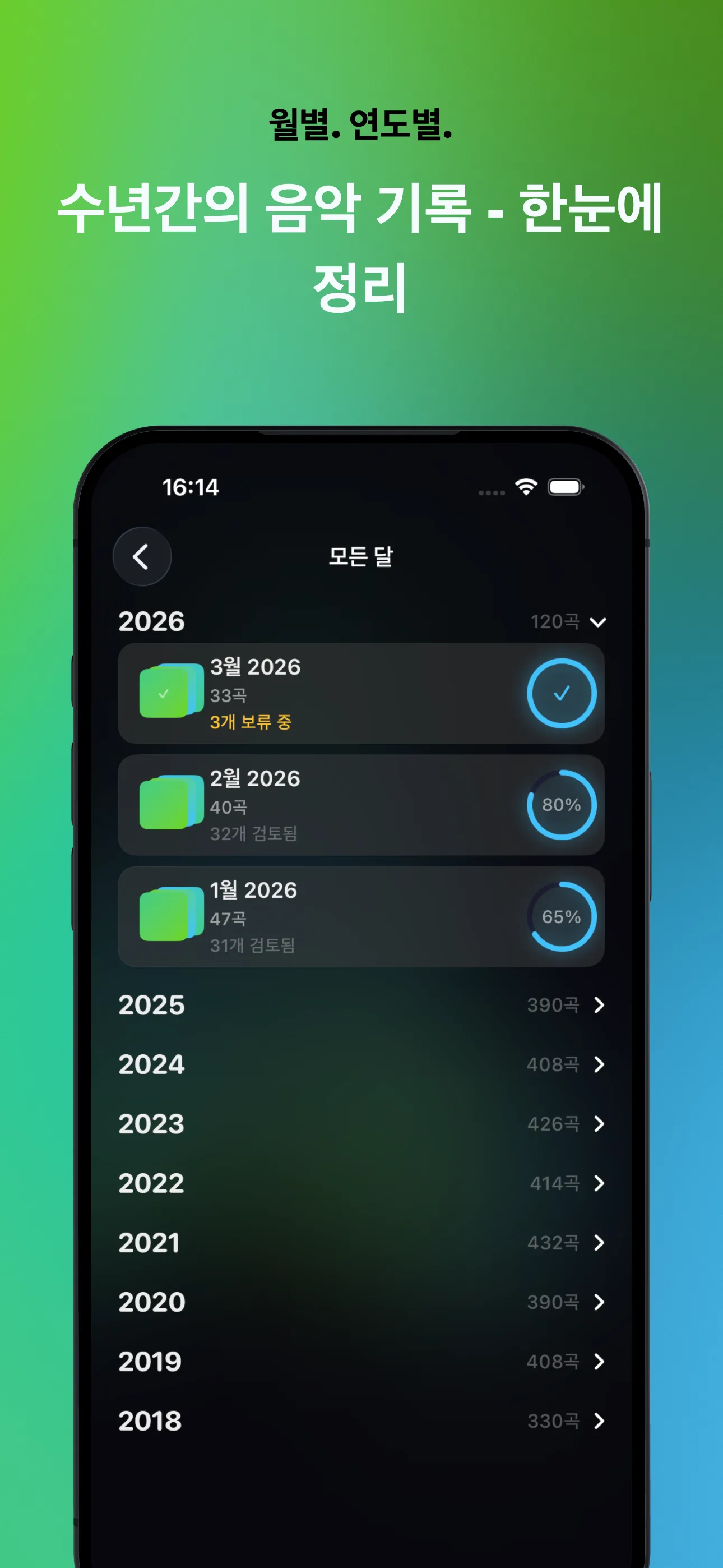
확실한 해결책은 실제로 듣는 음악만 담긴 보관함이에요. 월별로, 또는 '재생한 적 없음'과 '1년 이상 미재생' 같은 스마트 필터로 보관함을 살펴보고 건너뛰는 곡을 정리하세요. 미리듣기와 함께 스와이프하는 게 한 곡씩 길게 눌러 스크롤하는 것보다 빨라서, 대부분의 사람이 몇 달치 건너뛴 곡을 짧은 세션 몇 번으로 처리할 수 있어요. 전체 과정은 애플뮤직 보관함 한 곡씩 정리하는 법에서 자세히 소개해요.
SongSweep은 보관함에서 곡을 삭제할 수 없어요. 애플이 어떤 앱에도 그 기능을 허용하지 않기 때문이에요. SongSweep이 하는 일은 정리한 곡을 'SongSweep - Sorted Out' 재생목록으로 옮기고 다시는 나타나지 않도록 표시하는 것뿐이에요. 그 재생목록을 뮤직 앱에서 열어 곡을 선택하고 거기서 보관함에서 삭제하면, 다운로드도 곡과 함께 사라지고 다시는 재다운로드되지 않아요. 이는 이상하게 느껴지는 추천을 고치는 가장 빠른 방법이기도 해요. 정리와 동시에 '덜 추천하기' 평가도 전송되니까요.
빠른 해결책과 근본적인 해결책, 어느 쪽을 써야 할까?
지금 당장 공간이 필요하다면 빠른 해결책을 쓰세요. 몇 주마다 같은 경고를 보는 게 지겹다면, 보관함을 한 번 정리하고 그 상태를 유지하는 근본적인 해결책을 쓰세요. 대부분의 사람이 둘 다 해요. 오늘은 빠른 해결책, 그다음 1~2주에 걸쳐 제대로 정리하는 식이에요.
가격은 국가마다 다르지만, 이를 현실적으로 만들어주는 스마트 필터는 무료로 쓸 수 있어요. App Store에서 SongSweep을 받아보세요.
| 해결책 | 공간 확보 | 곡이 보관함에 남음 | 위치 |
|---|---|---|---|
| 저장 공간 최적화 | 예, 자동으로 | 예 | iPhone, 설정 > 뮤직 |
| 자동 다운로드 끄기 | 향후 증가 방지 | 예 | iPhone, 설정 > 뮤직 |
| 아티스트별 다운로드 삭제 | 예 | 예 | iPhone, 설정 > iPhone 저장 공간 |
| 모든 다운로드 제거 | 예, 한 번에 가장 많이 | 예 | iPhone, 설정 > 뮤직 |
| SongSweep으로 정리 후 뮤직 앱에서 삭제 | 예, 영구적으로 | 아니요, 의도적으로 삭제 | iPhone, 뮤직 앱 |
자주 묻는 질문
다운로드를 삭제하면 보관함에서도 곡이 삭제되나요?
아니요. 다운로드를 삭제하면 기기에 저장된 오프라인 사본만 삭제돼요. 곡은 보관함에 남아 있고 다음에 재생할 때 정상적으로 스트리밍되며, 언제든 다시 다운로드할 수 있어요.
공간을 비워도 계속 저장공간이 부족한 이유는 뭔가요?
애초에 공간을 차지했던 곡들이 아직 보관함에 남아 계속 다운로드되고 있기 때문이에요. '자동 다운로드'가 켜져 있으면, 전혀 안 듣는 곡을 포함해 추가한 모든 곡이 다시 다운로드돼요. '자동 다운로드'를 끄거나 보관함을 정리하면 이 반복을 멈출 수 있어요.
'저장 공간 최적화'는 무엇이고 써야 하나요?
'설정 > 뮤직'에 있는 '저장 공간 최적화'는 설정한 여유 공간 한도에 가까워지면 오래되거나 덜 재생한 다운로드를 자동으로 삭제하는 기능이에요. 좋은 안전장치이긴 하지만 문제 자체를 해결하기보다 우회하는 것이라, 보관함에는 여전히 안 듣는 곡이 남아 있어요.
보관함에서 곡을 삭제하면 다운로드도 삭제되나요?
네. 뮤직 앱에서 애플뮤직 보관함의 곡을 삭제하면 그 곡의 다운로드 사본도 동시에 삭제돼요. 곡이 포함된 재생목록만 삭제하는 건 곡 자체나 다운로드를 삭제하지 않아요.
평균적인 애플뮤직 보관함은 저장공간을 얼마나 쓰나요?
전적으로 다운로드한 곡의 수에 달려 있어요. 스트리밍한 곡은 영구 저장공간을 전혀 쓰지 않으니까요. 한 곡은 대략 5~10MB라, 500곡을 다운로드하면 3~5GB 정도예요. 정확한 숫자는 '설정 > 일반 > iPhone 저장 공간 > 뮤직'에서 확인하세요.