애플뮤직에서 한 번도 안 들은 곡 찾는 법
애플뮤직에는 안 듣는 곡을 쉽게 찾는 방법이 없어요. Mac에서는 뮤직 앱을 열어 '곡' 보기로 전환하고 '재생 횟수' 열을 추가해 그 열로 정렬하면, 재생 횟수 0인 곡이 모두 위로 올라와요. 규칙을 '재생 횟수가 0'에 '추가한 날짜가 최근 30일 이내가 아님'을 더해 스마트 재생목록을 만들 수도 있어서, 갓 추가한 곡이 듣기도 전에 걸러지는 걸 막을 수 있어요. iPhone 뮤직 앱에는 재생 횟수 열도, 스마트 재생목록 편집 기능도 없어서 재생 횟수로 정렬하는 게 불가능해요. SongSweep은 두 가지 스마트 필터로 이 빈틈을 채워요. '재생한 적 없음'은 재생 횟수 0에 마지막 재생일이 없고 보관함에 30일 이상 있는 곡을 대상으로 하고, '1년 이상 미재생'은 1년 이상 전에 추가된, 아직 안 들었거나 지난 1년간 재생하지 않은 곡을 대상으로 해요. 각 곡을 미리 들어본 뒤 보관, 정리, 북마크 중 하나를 고르면 돼요.
애플뮤직 보관함을 열고 1분 정도 스크롤해 보세요. 몇 년 전에 추가하고 한 번도 재생하지 않은 곡을 수십 곡은 지나칠 거예요. 앨범 통째로, 공유 재생목록 통째로, 오래된 iTunes 보관함을 동기화할 때 따라온 곡들.
그냥 거기 있는 것만으로는 아무 해가 없지만, 추천을 왜곡하고 보관함을 실제보다 더 크고 지저분하게 느껴지게 해요. Mac과 iPhone에서 실제로 찾는 방법을 알려드릴게요.
왜 안 들은 곡은 보관함에 쌓일까?
대부분의 안 들은 곡은 하나씩 늘어나지 않아요. 한 곡이 마음에 들어서 앨범 전체를 구매하거나 추가하면, 나머지 열한 곡은 그냥 그대로 남아요. 친구가 재생목록을 공유하면 통째로 보관함에 추가하고, 결국 이미 알던 두 곡만 계속 듣게 돼요.
애플뮤직 자체 설정도 여기에 한몫해요. '재생목록 노래 추가'가 켜져 있으면, 팔로우한 모든 재생목록의 모든 곡이 물어보지도 않고 자동으로 보관함에 추가돼요. 공유 재생목록이 몇 개 늘어나면, 한 곡씩 직접 고른 적 없는 곡이 수백 곡이나 쌓여요.
오래된 동기화도 여기에 더해져요. iTunes에서 옮겨왔거나, 백업을 복원했거나, 여러 기기 간에 보관함을 합친 적이 있다면, 반쯤 잊힌 몇 년 치 음악을 함께 가져왔을 가능성이 커요. 이건 저절로 사라지지 않고, 애플도 일괄 삭제 방법을 제공하지 않아요. 전체 정리 방법은 애플뮤직 보관함 한 곡씩 정리하는 법을 참고하세요.
Mac에서 안 들은 곡은 어떻게 찾을까?
Mac의 뮤직 앱은 여기서 큰 강점이 있어요. 재생 횟수를 보여주고 정렬도 할 수 있거든요. 뮤직을 열어 '곡' 보기로 전환하고, 아무 열 제목이나 마우스 오른쪽 버튼으로 클릭해 '재생 횟수'를 켜세요. 그 새 열을 한 번 클릭하면 재생 횟수 0인 곡이 모두 목록 위로 떠올라요.
반복해서 쓸 수 있는 걸 원한다면 대신 스마트 재생목록을 만드세요. 규칙 하나를 '재생 횟수가 0'으로 설정하고, 또 하나로 '추가한 날짜가 최근 30일 이내가 아님'을 더하면, 방금 추가한 곡이 들어볼 기회도 없이 판단되는 걸 막을 수 있어요. 저장하면 보관함이 바뀌어도 재생목록이 자동으로 최신 상태를 유지해요.
iPhone에서 안 들은 곡은 어떻게 찾을까?
솔직한 답을 드리면, 뮤직 앱만으로는 불가능해요. iPhone에는 재생 횟수 열이 없고, 스마트 재생목록을 만들거나 편집할 수도 없어요. 그 기능은 Mac에만 있어요. 수천 곡을 스크롤하면서 어떤 걸 안 들었는지 기억에 의존해 찾는 건 현실적인 전략이 아니고, 보관함이 클수록 정확도는 더 떨어져요.
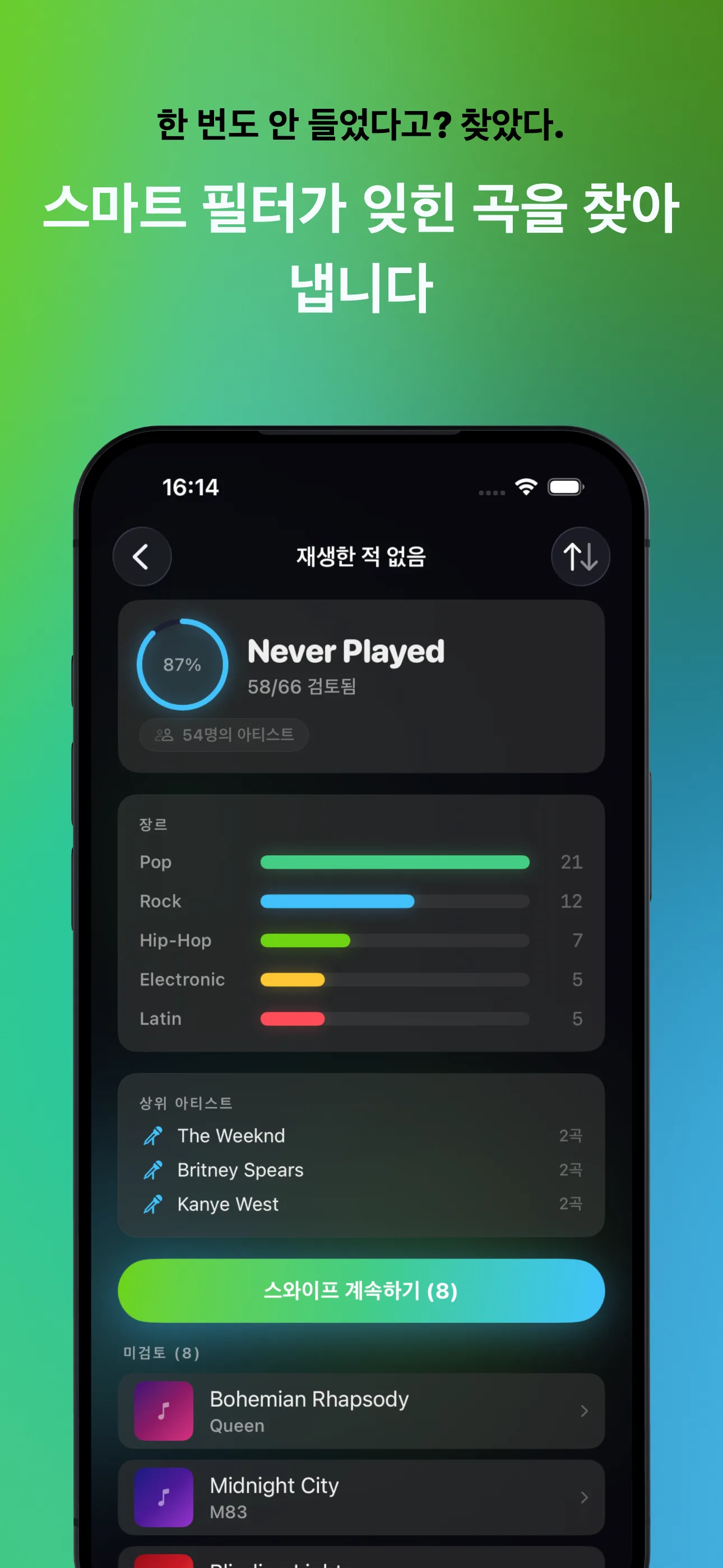
이게 바로 SongSweep이 메우기 위해 만들어진 빈틈이에요. 애플의 MusicKit을 통해 보관함을 읽어와, 그 데이터를 두 가지 스마트 필터로 바꿔서 대신 정리해줘요. '재생한 적 없음'은 재생 횟수 0에 마지막 재생일이 없고, 추가한 지 최소 30일이 지난 곡을 모두 찾아요. 갓 추가한 곡을 너무 빨리 판단하지 않기 위해서예요.
'1년 이상 미재생'은 한 걸음 더 나아가요. 보관함에 12개월 이상 있는 곡 중, 한 번도 재생하지 않았거나 지난 12개월 동안 재생하지 않은 곡을 대상으로 해요. 두 필터를 합치면 초반에 놓친 곡과, 예전엔 좋아했는데 조용히 안 듣게 된 곡을 모두 커버할 수 있어요.
찾은 곡은 어떻게 해야 할까?
재생 횟수 0이라고 해서 무조건 다 정리하지는 마세요. 그중에는 정말 좋은 곡인데 그냥 들어볼 기회가 없었던 곡도 있어요. SongSweep에서는 결정하기 전에 모든 곡을 짧게 미리 들을 수 있어서, 제목만 보고 추측하지 않고 제대로 판단할 수 있어요.
남길 가치가 있다면 오른쪽으로 스와이프하세요. 애플뮤직 쪽에서는 아무것도 바뀌지 않고, 확인 완료로 표시되어 다시 나타나지 않을 뿐이에요. 아직 확신이 안 서면 위로 스와이프해서 북마크하고 나중에 다시 살펴보세요. 이제 더 이상 취향이 아니라는 게 분명하다면 정리하세요. SongSweep은 그 곡을 'SongSweep - Sorted Out' 재생목록으로 옮기고 애플 뮤직 API를 통해 '덜 추천하기' 평가를 전송하므로 앞으로의 추천에 미치는 영향도 멈춰요. 이게 애초에 추천이 이상하게 느껴지는 이유 뒤에 있는 것과 같은 신호예요.
SongSweep을 포함해 어떤 앱도 보관함에서 곡을 삭제하는 건 애플이 허용하지 않아요. 정리한 곡을 완전히 없애고 싶다면 뮤직 앱을 열고 'SongSweep - Sorted Out' 재생목록을 연 다음 곡을 선택해 거기서 보관함에서 삭제하세요.
Mac 스마트 재생목록 vs SongSweep: 안 들은 곡을 더 잘 찾는 건?
두 방법 모두 같은 재생 횟수 데이터를 읽지만, 어디서 쓸 수 있는지와 수작업이 얼마나 필요한지가 달라요. 고르기 전에 간단히 비교해 볼게요.
평소 Mac만 쓴다면 스마트 재생목록이 무료로 기본 제공되고, 가끔 확인하기엔 충분해요. 대부분의 사람이 그렇듯 청취의 대부분이 iPhone에서 이루어진다면, SongSweep의 '재생한 적 없음'과 '1년 이상 미재생'이 컴퓨터 없이, 게다가 단순 목록이 아니라 한 곡씩 꼼꼼히 같은 작업을 해줘요. 둘 다 무료로 쓸 수 있어요. SongSweep을 받거나 왜 앱은 애플뮤직 곡을 삭제할 수 없을까에서 전체 그림을 확인하세요.
| 방법 | 사용 위치 | 찾는 것 | 수고 |
|---|---|---|---|
| Mac 스마트 재생목록 | Mac 전용 | 재생 0회, 추가한 지 30일 이상 | 직접 검토, 미리듣기 없음, 처음 한 번만 설정 |
| SongSweep '재생한 적 없음' | iPhone, Watch, CarPlay | 재생 0회, 마지막 재생일 없음, 보관함에 30일 이상 | 오디오 미리듣기와 함께 스와이프 |
| SongSweep '1년 이상 미재생' | iPhone, Watch, CarPlay | 보관함에 12개월 이상, 미재생 또는 12개월 이상 미재생 | 오디오 미리듣기와 함께 스와이프 |
자주 묻는 질문
제 보관함에서 한 번도 재생하지 않은 곡은 몇 곡이나 되나요?
정해진 숫자는 없고, 전적으로 보관함이 어떻게 성장했는지에 달려 있어요. iTunes에서 옮겨왔거나, 공유 재생목록을 팔로우하거나, 한 곡 때문에 앨범 전체를 추가한다면 생각보다 많은 경우가 흔해요. 확실히 아는 유일한 방법은 직접 확인하는 거예요. Mac에서 재생 횟수순으로 정렬하거나, iPhone에서 SongSweep의 '재생한 적 없음' 필터를 실행해 보세요.
iPhone에서 재생 횟수를 볼 수 있나요?
뮤직 앱에서는 안 돼요. iPhone에는 재생 횟수 열도 스마트 재생목록 편집 기능도 없고, 둘 다 Mac 전용이에요. SongSweep은 MusicKit을 통해 같은 재생 데이터를 읽어와 '재생한 적 없음'과 '1년 이상 미재생' 스마트 필터로 보여주므로, 컴퓨터 없이도 같은 결과를 얻을 수 있어요.
한 번도 재생하지 않은 곡은 삭제해야 하나요?
자동으로 그러진 마세요. 미재생 곡 중에는 정말 좋은데 그냥 기회가 없었던 곡도 있으니, 결정하기 전에 미리 들어보세요. 확실히 취향이 아닌 곡은 SongSweep으로 정리해서 '덜 추천하기'로 설정하면 추천에 미치는 영향이 멈추고, 완전히 없애고 싶다면 뮤직 앱에서 Sorted Out 재생목록의 곡을 삭제하세요.
SongSweep의 '재생한 적 없음'과 '1년 이상 미재생'은 어떻게 다른가요?
'재생한 적 없음'은 재생 횟수 0이고 보관함에 최소 30일 있는 곡을 찾아요. '1년 이상 미재생'은 더 과거로 거슬러 올라가, 12개월 이상 전에 추가된 뒤 한 번도 재생하지 않았거나 지난 12개월 동안 재생하지 않은 곡을 대상으로 해요. 둘을 합치면 최근에 놓친 곡과, 예전엔 들었지만 조용히 안 듣게 된 오래된 곡을 모두 커버해요.
애플뮤직의 스마트 재생목록이 iPhone에서도 작동하나요?
아니요. 스마트 재생목록은 Mac의 뮤직 앱에서만 만들고 편집할 수 있어요. Mac에서 이미 만들어 iPhone에 동기화된 것을 재생할 수는 있지만, iPhone 자체에서 새로 만들거나 바꿀 수는 없어요.
