Как навести порядок в библиотеке Apple Music, песня за песней
Чистка библиотеки Apple Music означает найти песни, которые ты никогда не слушаешь, и убрать их влияние, а не просто удалить файлы. У Apple Music нет API удаления для сторонних приложений, поэтому процесс идёт в два этапа. Сначала разбирай библиотеку небольшими частями: начни с неслушанных песен, потом иди по месяцам через остальное, используя массовые действия, когда заметишь закономерность. Второй этап: реально удали отсортированное внутри самого приложения Музыка от Apple, потому что только оно может убрать песню из твоей библиотеки. Сессия на основе свайпов работает быстрее всего: оставь песню, отсортируй её или сохрани на потом, с превью, чтобы никогда не гадать. Отсортированная песня переезжает в отдельный плейлист, Apple Music получает сигнал показывать её меньше, и она скрывается из будущих сессий. Библиотека в пару тысяч песен требует горстки коротких сессий, а потом одного массового удаления в приложении Музыка.
Ты годами добавлял музыку в свою библиотеку Apple Music, и большая часть этого происходила без осознанного решения. Альбом, который понравился из-за одного трека. Плейлист, которым друг поделился однажды. Настройка Apple "Добавлять песни из плейлиста", которая тихо импортирует треки, о которых ты и не просил. Теперь половина того, что в твоей библиотеке, пропускается каждый раз, когда доходит очередь.
Есть реалистичный способ разобрать этот беспорядок, и он не требует удалять всё и начинать заново. Нужен метод, немного терпения и точное понимание того, что Apple Music позволяет делать, а что нет.
Почему библиотека Apple Music вообще становится захламлённой?
Большинство людей не добавляют песни по одной. Ты добавляешь целый альбом, потому что понравился сингл. Принимаешь общий плейлист, потому что он казался забавным в пятницу вечером. Настройка Apple Music "Добавлять песни из плейлиста" идёт дальше и автоматически копирует каждую песню из плейлиста в твою библиотеку, не спрашивая.
За несколько лет это превращает продуманную коллекцию в нечто похожее на склад. Песни из фазы, которую ты давно перерос, лежат рядом с музыкой, которую ты реально слушаешь каждую неделю. Ничего не отсортировано, поэтому приложение Музыка считает всё это одинаково "твоим".
Это важнее, чем кажется. Рекомендации Apple Music, подробно разобранные в статье почему рекомендации Apple Music портятся, учатся на всём, что лежит в твоей библиотеке, независимо от того, слушал ты это или нет. Захламлённая библиотека не просто выглядит плохо, она активно путает то, что тебе предлагают.
Как реально навести порядок в библиотеке?
Смотреть на библиотеку из 3000 или 8000 песен и решать "оставить или нет" для каждой изматывает, и большинство людей сдаются через десять минут. Хитрость в том, чтобы разбить это на куски, которые реально осилить за один присест.
Начни с того, что ты вообще не слушаешь, а не с того, что хочется удалить. Песни с нулевым количеством прослушиваний это самые лёгкие и безопасные сокращения, потому что к ним нет никакой привязанности. Затем иди по месяцу добавления, чтобы смотреть только на один конкретный отрезок времени, а не на всю историю сразу.
Вот порядок, который реально работает для большинства библиотек:
- Начни с неслушанных песен, это безопасные и малозатратные сокращения
- Переходи к песням, которые не слушал год и больше, тем, что ты, скорее всего, забыл, что у тебя есть
- Иди по месяцам через остальное, начиная с самых старых добавлений
- Используй массовые действия для целых плейлистов или исполнителей, когда заметишь закономерность
- Сделай последний проход по всему, что отложил "на потом" в предыдущих сессиях
Что реально происходит, когда ты сортируешь песню в SongSweep?
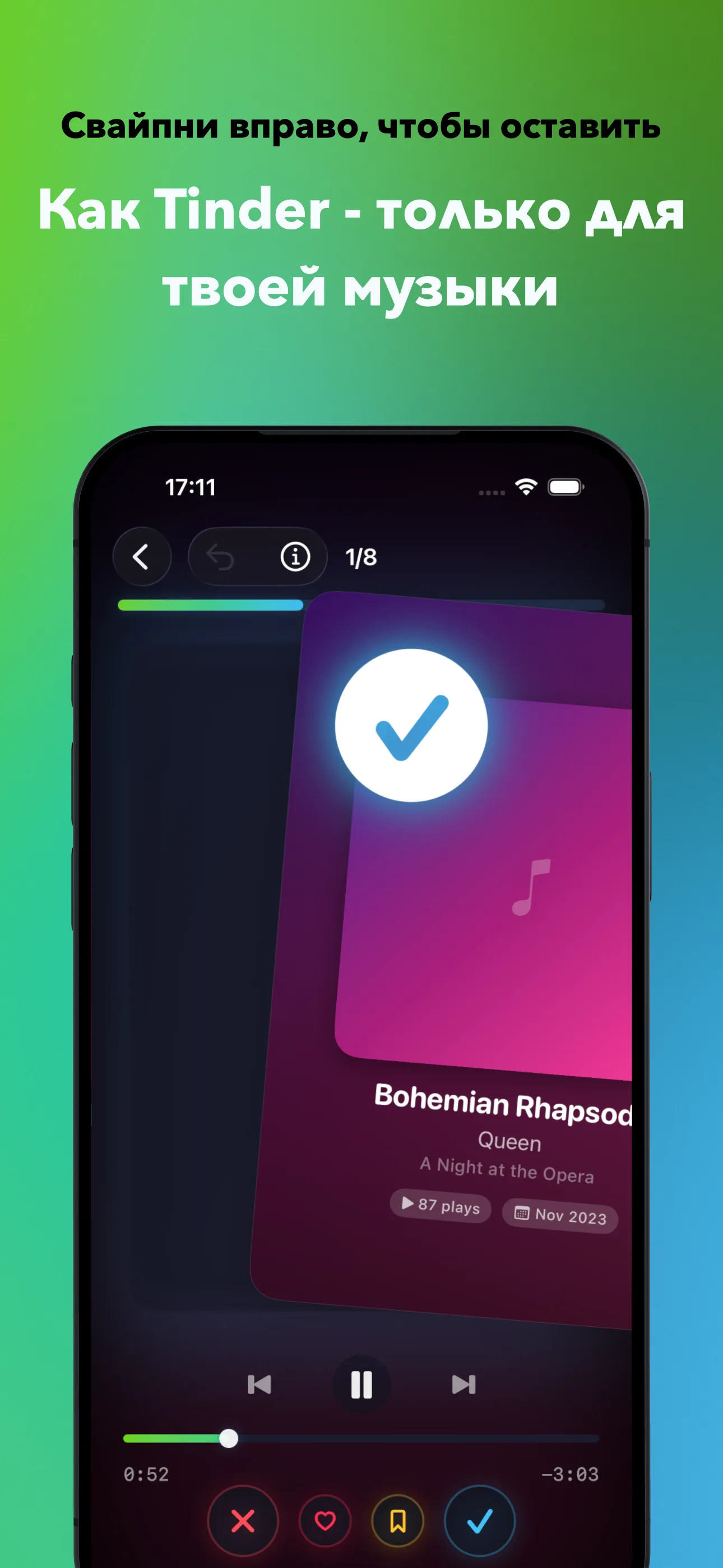
Это та часть, которую большинство гайдов по чистке пропускает, потому что большинство из них написаны не тем, кто создавал сам инструмент. Когда ты свайпаешь вправо, в Apple Music ничего не меняется. Песня просто помечается как просмотренная, чтобы больше не появляться.
Свайпни влево, чтобы отсортировать песню, и происходят сразу три вещи: песня добавляется в плейлист под названием "SongSweep - Sorted Out", оценка "Показывать меньше" отправляется в Apple Music через собственный API оценок Apple, и песня помечается внутри приложения, чтобы никогда больше не появиться в будущей сессии.
Свайпни вверх, чтобы сохранить песню на потом, если ещё не уверен, и каждую песню можно прослушать в превью перед любым решением. Если передумал на последнем свайпе, отмена вернёт всё обратно.
Как на самом деле удалить песни после этого?
Вот что Apple не делает очевидным: ни одно приложение на твоём телефоне, включая SongSweep, не может удалить песню из твоей библиотеки Apple Music. MusicKit просто не предоставляет функцию удаления сторонним приложениям, ограничение подробно разобрано в статье почему приложения не могут удалять песни из Apple Music.
Так что реальное удаление происходит в самом приложении Музыка от Apple. Открой плейлист "SongSweep - Sorted Out", выбери песни и нажми Удалить из медиатеки (удерживай песню на iPhone или выдели все и удали на Mac). Скачанные файлы удаляются вместе с песней, так что отдельный шаг для очистки места не нужен.
Если хочешь удалить сотни песен за один раз вместо прокрутки плейлиста, статья массовое удаление песен из Apple Music описывает самый быстрый способ справиться с этим последним шагом.
Чего не стоит делать?
Не путай удаление загрузок с чисткой библиотеки. Настройки > Основные > Хранилище iPhone > Музыка позволяет удалить скачанные файлы, и место освобождается сразу, но песни остаются в библиотеке и продолжают влиять на твои рекомендации. Это решает проблему места, а не проблему библиотеки.
Не пытайся также просмотреть всю библиотеку за один присест. Это самая частая причина, по которой люди бросают чистку библиотеки на полпути. Короткая повторяемая сессия лучше одного изматывающего вечера.
Сколько времени это реально занимает?
Для библиотеки примерно на 1000-2000 песен ожидай две-три коротких сессии, чтобы разобрать неслушанные и забытые песни, плюс один проход в приложении Музыка, чтобы реально удалить отсортированное.
Большие библиотеки, от 5000 песен и выше, занимают больше времени, но не потому, что какой-то отдельный шаг сложен. Просто песен больше. Движение по месяцам и опора на массовые действия держат каждую сессию короткой, даже если весь проект растягивается на пару недель.
Когда это сделано, оно остаётся сделанным. Новые песни накапливаются только если "Добавлять песни из плейлиста" продолжает автоматически импортировать всё, так что стоит проверить эту настройку после первой настоящей чистки. Если хочешь попробовать метод свайпов сам, SongSweep содержит все детали.
Часто задаваемые вопросы
Могу ли я удалить песни напрямую из своей библиотеки Apple Music сторонним приложением?
Нет. Фреймворк MusicKit от Apple не даёт ни одному стороннему приложению возможности удалить песню или убрать трек из плейлиста. Само удаление ты всегда завершаешь в приложении Музыка от Apple.
Что на самом деле делает "Показывать меньше"?
Это говорит системе рекомендаций Apple Music показывать тебе меньше этой песни и похожей музыки в разделе "Тебе может понравиться" и в автовоспроизведении. Песня не удаляется из библиотеки, меняется только то, что тебе предлагают в дальнейшем.
Очистит ли удаление скачанных песен мою библиотеку?
Нет. Удаление загрузки убирает только офлайн-файл и освобождает место. Песня остаётся в библиотеке и продолжает влиять на твои рекомендации, пока ты реально не отсортируешь её и не удалишь из самой библиотеки.
Как найти песни, которые я никогда не слушал?
У Apple Music нет встроенного фильтра для этого, но умный фильтр "Неслушанные" в SongSweep находит песни с нулевым числом прослушиваний, которые пробыли в библиотеке 30 дней или больше, так что сначала можно просмотреть только их.
SongSweep удаляет песни автоматически?
Ни одно приложение не может, включая SongSweep. Он перемещает отсортированные песни в отдельный плейлист и помечает их как "Показывать меньше", но удаляешь их сам в приложении Музыка, когда будешь готов.
